

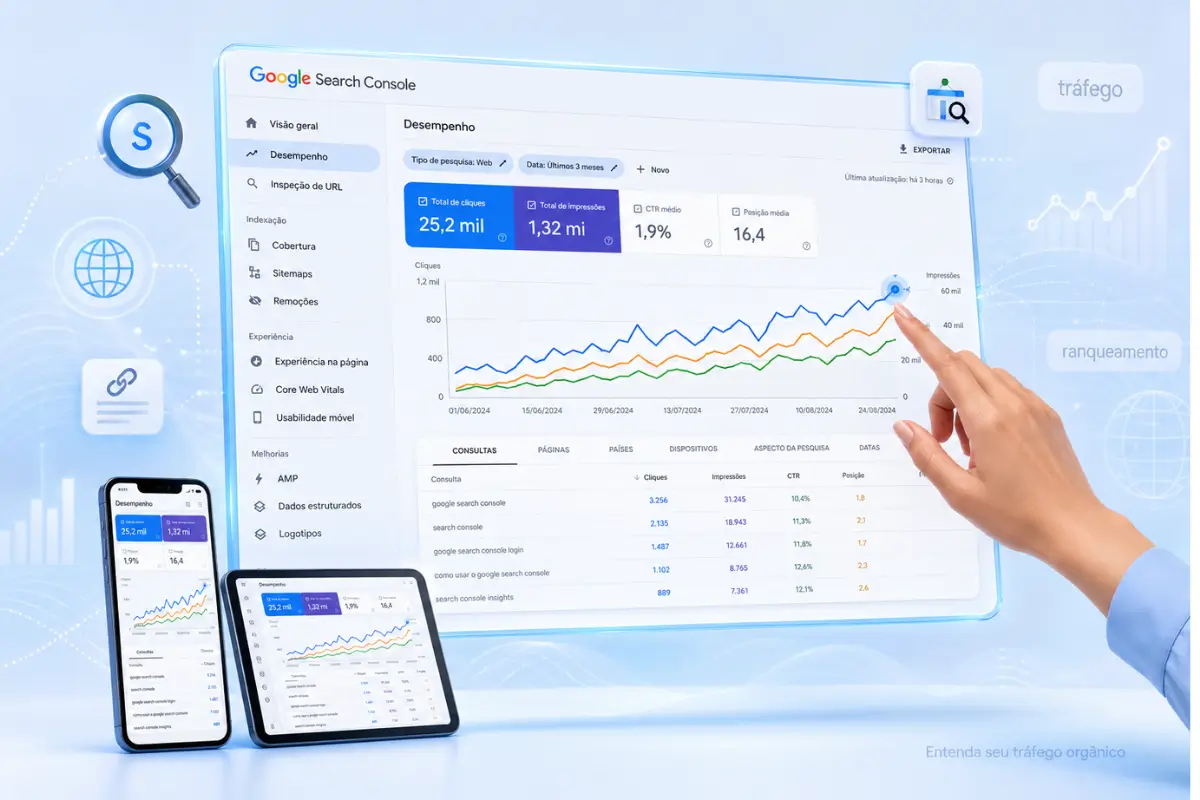
Se você tem um site ou blog e ainda não usa o Google Search Console de forma estratégica, está navegando às cegas. A ferramenta gratuita do Google é, sem exagero, o painel de controle mais poderoso que um produtor de conteúdo digital pode ter — e a grande maioria dos criadores brasileiros subutiliza tudo o que ela oferece. Enquanto você tenta adivinhar por que suas páginas não aparecem bem posicionadas, o Search Console já tem a resposta esperando por você.
O cenário do tráfego orgânico no Brasil ficou mais competitivo nos últimos anos. Com os Core Updates frequentes do Google e a chegada de resultados com inteligência artificial nas SERPs, entender exatamente como o buscador enxerga o seu site virou uma necessidade, não um diferencial. Dados do próprio Google indicam que, em média, o primeiro resultado orgânico recebe cerca de 39,8% de todos os cliques — o segundo cai para 12,6% e o terceiro para 7,5%. Essa distância entre posições reforça por que cada informação disponível no GSC precisa ser interpretada e agida.
Trabalho com marketing digital há anos e posso afirmar com propriedade: as maiores viradas de tráfego que já observei em blogs e sites brasileiros vieram de ações simples executadas após uma leitura atenta dos relatórios do Search Console. Identificar uma página presa entre as posições 8 e 15, reescrever o título e a meta descrição com base nos dados reais de consultas — isso frequentemente resulta em saltos expressivos de cliques em questão de semanas.
Neste guia, você vai aprender desde como configurar o Google Search Console corretamente até como usar cada relatório principal para tomar decisões que realmente movem o ponteiro do seu tráfego orgânico. Vamos cobrir verificação de propriedade, interpretação do relatório de desempenho, diagnóstico de indexação, Core Web Vitals, links e muito mais — com exemplos práticos aplicáveis à realidade de quem produz conteúdo no Brasil.
Para você que estar iniciando veja SEO para Iniciantes ou conheça o nosso Guia Definitivo de SEO
Aprenda também sobre a importância do SEO On-Page Checklist Completo
O Que é o Google Search Console e Por Que Você Precisa Dele
O Google Search Console — conhecido pela sigla GSC e chamado anteriormente de Google Webmaster Tools — é uma plataforma gratuita do Google que mostra exatamente como o mecanismo de busca enxerga, rastreia e indexa o seu site. Diferente de ferramentas de análise como o Google Analytics, que monitoram o comportamento do usuário depois que ele chega ao seu site, o Search Console foca no que acontece antes do clique: quantas vezes suas páginas aparecem no Google, para quais termos, em qual posição, e se há algum problema técnico impedindo que o buscador leia seu conteúdo corretamente.
A definição oficial resume bem: trata-se de dados diretos do Google — não estimativas de terceiros — sobre como o Googlebot rastreia e indexa o site, e como os usuários interagem com os resultados antes do clique.
Para Quem é o Google Search Console?
Uma dúvida comum de quem está começando é: “isso é só para técnicos e desenvolvedores?” A resposta é não. O GSC foi desenhado para qualquer proprietário de site, seja um blogger iniciante, um dono de loja virtual, um profissional liberal com site institucional ou uma grande empresa com milhares de páginas. As informações são apresentadas de forma visual e acessível, e você não precisa saber programar para extrair valor real da ferramenta.
Isso dito, para quem trabalha com produção de conteúdo e marketing digital no Brasil, o Search Console é especialmente valioso porque:
- Revela quais palavras-chave estão gerando impressões e cliques reais, sem depender de estimativas de volume de busca que nem sempre refletem a realidade do público brasileiro.
- Aponta páginas com problemas de indexação que nunca aparecerão no Google enquanto o erro não for corrigido.
- Mostra oportunidades de tráfego imediato em páginas que já estão posicionadas, mas com CTR baixo.
- Alerta sobre penalizações manuais e problemas de segurança antes que causem danos maiores.
- Fornece dados de experiência de página (Core Web Vitals) que impactam diretamente o posicionamento.
GSC x Google Analytics: Entendendo a Diferença
Muitos confundem as duas ferramentas ou acham que uma substitui a outra. Na prática, elas são complementares. O Google Analytics diz o que os usuários fazem dentro do seu site: quais páginas visitaram, quanto tempo ficaram, de onde vieram. O Search Console diz o que acontece antes da visita: quais termos fizeram sua página aparecer no Google, quantas pessoas viram o resultado, quantas clicaram e em qual posição você estava.
A integração entre as duas ferramentas é possível e recomendada — ao conectar o GSC ao Analytics, você consegue cruzar dados de comportamento com dados de aquisição orgânica, o que é extremamente útil para identificar páginas que atraem muito tráfego mas retêm mal os visitantes.
Como Criar e Verificar Sua Propriedade no Google Search Console
O primeiro passo para usar o GSC é adicionar e verificar seu site como uma propriedade. O processo leva entre 10 e 30 minutos, dependendo do método de verificação escolhido.
Passo a Passo para Adicionar Seu Site
- Acesse search.google.com/search-console e faça login com a conta Google que você usará para gerenciar o site. Idealmente, use a mesma conta vinculada ao Google Analytics.
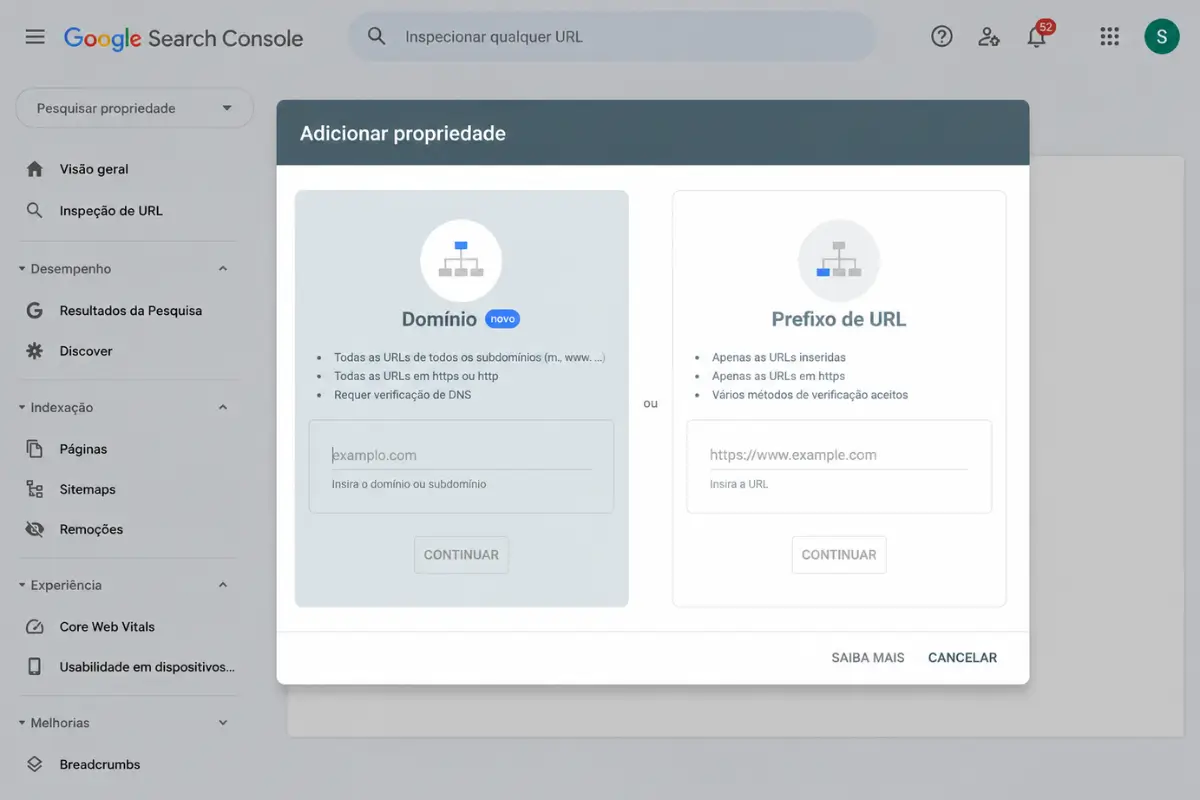
- Clique em “Adicionar propriedade” no menu lateral esquerdo.
- Escolha o tipo de propriedade:
- Domínio (ex: exemplo.com.br) — cobre todas as variações do site (http, https, www, subdomínios). Requer verificação via DNS.
- Prefixo de URL (ex: https://www.exemplo.com.br) — cobre apenas a URL exata informada. Oferece mais opções de verificação.
Para a maioria dos blogs e sites no Brasil, a propriedade de domínio é a mais recomendada porque consolida todos os dados em um único lugar. Se o seu site usa www e não-www ao mesmo tempo, ou se tem versões http e https ativas, a propriedade de domínio elimina fragmentação nos relatórios.
Como você pode encontrar Palavras-Chave de Baixa Concorrência no Google
Métodos de Verificação Disponíveis
| Método | Dificuldade | Tempo | Ideal Para |
|---|---|---|---|
Tag HTML no <head> | Baixa | 5 min | WordPress com acesso ao tema |
| Google Analytics | Baixa | 2 min | Quem já tem GA instalado |
| Google Tag Manager | Baixa | 5 min | Quem usa GTM |
| Arquivo HTML no servidor | Média | 10 min | Acesso a FTP/hospedagem |
| Registro DNS | Média | 15-30 min | Controle sobre o painel de DNS |
Para sites em WordPress, a verificação via Google Analytics é a mais simples se você já tem o GA instalado por um plugin como o Site Kit do Google. A segunda opção mais prática é inserir a meta tag HTML diretamente no <head> do tema — plugins como Yoast SEO e Rank Math têm um campo específico para isso em suas configurações.
Tudo que você precisa saber sobre: SEO Técnico para WordPress
Dica Prática: Se você usa o Rank Math ou Yoast SEO, procure a seção “Ferramentas do Webmaster” nas configurações do plugin. Há um campo específico para colar o código de verificação do Google Search Console. É o método mais rápido para quem usa WordPress.
Após a verificação bem-sucedida, o GSC começa a coletar dados. Os primeiros dados de desempenho podem levar de 2 a 3 dias para aparecer — e o histórico completo de 16 meses fica disponível progressivamente.
Relatório de Desempenho: Onde Estão as Maiores Oportunidades
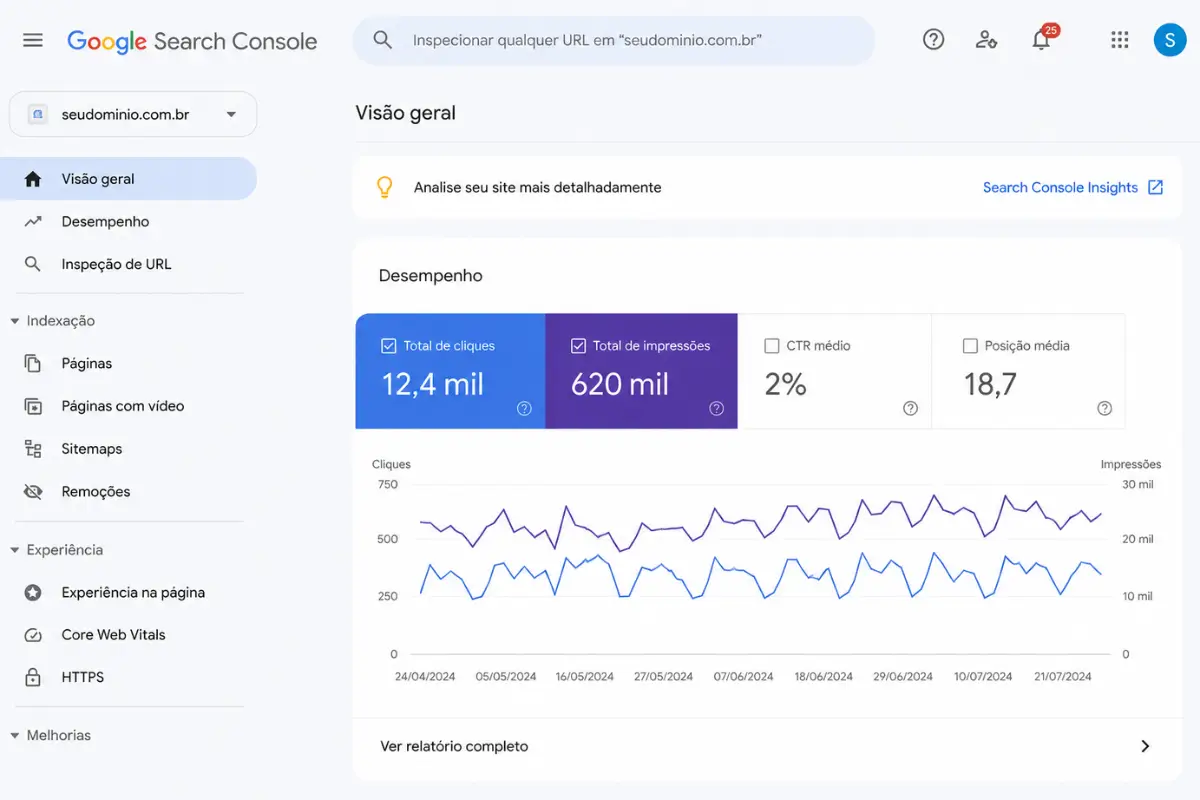
O relatório de Desempenho é, de longe, o mais utilizado e mais valioso do Google Search Console. É aqui que você encontra dados reais sobre como suas páginas aparecem nas buscas — e, mais importante, onde estão as oportunidades de crescimento que você pode agir hoje.
As Quatro Métricas Principais
O relatório exibe quatro métricas para qualquer período de até 16 meses:
- Cliques totais: quantas vezes as pessoas clicaram nos seus resultados e foram para o seu site.
- Impressões totais: quantas vezes suas páginas apareceram nos resultados do Google (mesmo que o usuário não tenha clicado).
- CTR médio (Click-Through Rate): a porcentagem de impressões que resultaram em cliques. Um CTR baixo indica que o título ou a meta descrição pode ser melhorado.
- Posição média: a posição média em que suas páginas aparecem para as consultas analisadas.
Uma referência útil para quem produz conteúdo informacional: sites desse tipo tipicamente atingem CTR entre 5% e 15%. Para e-commerce, o CTR costuma ficar entre 2% e 5%. Se suas páginas informacionais estão abaixo de 3% de CTR em posições entre 1 e 5, há espaço claro para otimização de título e descrição.
Como Usar as Dimensões para Encontrar Oportunidades
O poder real do relatório de Desempenho está em suas dimensões de filtragem:
- Consultas: quais termos de busca ativaram seus resultados.
- Páginas: quais URLs específicas estão gerando impressões e cliques.
- Países: de onde vem seu tráfego (especialmente útil para confirmar se você está atraindo o público brasileiro que deseja).
- Dispositivos: desktop, mobile ou tablet.
- Aspecto de pesquisa: pesquisa web, Google Imagens, Google Vídeos, Discover.
A combinação mais poderosa para encontrar oportunidades rápidas de crescimento de tráfego é esta: filtre por Páginas, clique em uma URL específica, e depois mude a dimensão para Consultas. Você verá exatamente quais termos estão trazendo tráfego para aquela página — e muitas vezes descobrirá que sua página aparece para termos que você não tinha otimizado explicitamente.
Melhor Prática: Ordene as consultas por impressões (decrescente) e filtre para ver apenas aquelas com posição média entre 8 e 20. Esse grupo representa páginas que já têm relevância para o Google, mas ainda não chegaram à primeira página. Com ajustes no conteúdo e nos metadados, muitas delas podem ser empurradas para as posições 1 a 5 em poucas semanas — e o impacto no tráfego é imediato.
A Vista de 24 Horas para Diagnóstico Rápido
Uma funcionalidade menos conhecida, mas extremamente útil, é o filtro de dados das últimas 24 horas. Quando você publica um artigo novo, atualiza um conteúdo importante ou percebe uma queda inesperada de tráfego, a vista de 24 horas permite identificar o que está acontecendo quase em tempo real, sem esperar pela atualização diária dos dados consolidados.
Indexação: Garantindo Que Suas Páginas Existam Para o Google
De nada adianta produzir conteúdo de qualidade se o Google não consegue indexá-lo. O relatório de Indexação (anteriormente chamado de Cobertura) é onde você monitora se suas páginas estão sendo incluídas no índice do buscador — e, quando não estão, por qual motivo.
Entendendo os Status de Indexação
O relatório divide as URLs do seu site em quatro categorias:
- Indexadas: páginas que o Google encontrou e incluiu no seu índice. São essas que podem aparecer nos resultados de busca.
- Não indexadas com motivo: páginas que o Google encontrou mas decidiu não indexar, ou que encontrou problemas. Esta aba merece atenção constante.
- Excluídas (por escolha do proprietário): páginas que você bloqueou intencionalmente via robots.txt ou noindex.
- Erros de rastreamento: URLs que o Googlebot tentou acessar mas encontrou problemas técnicos (erro 404, erro de servidor, etc.).
Os problemas mais comuns encontrados por blogs brasileiros incluem páginas de tags e categorias com conteúdo raso sendo indexadas desnecessariamente, URLs duplicadas sem canonical definido, e páginas importantes com noindex acidentalmente ativado por configuração errada de plugin.
Como Usar a Ferramenta de Inspeção de URL
A Inspeção de URL é uma das funcionalidades mais valiosas do GSC para diagnóstico. Com ela, você consegue:
- Verificar o status de indexação de uma URL específica — se está indexada, quando foi rastreada pela última vez, e qual versão renderizada o Google vê.
- Solicitar indexação manual após publicar ou atualizar uma página importante, sem precisar esperar pelo rastreamento orgânico do Googlebot.
- Ver como o Google renderiza a página, incluindo o HTML processado — útil para detectar conteúdo que só aparece via JavaScript e que o Google pode não estar lendo.
- Identificar problemas específicos de uma URL: canonical incorreto, redirecionamento inesperado, bloqueio por robots.txt.
Para usar, cole qualquer URL do seu site na barra de busca no topo do GSC e aguarde o diagnóstico. O resultado aparece em segundos.
Atenção: Solicitar indexação manual via Inspeção de URL é útil para páginas novas ou recém-atualizadas, mas não é uma garantia de que o Google vai indexar imediatamente. A ferramenta envia um sinal ao Googlebot para priorizar aquela URL, mas a decisão final de indexar — e quando — é sempre do Google, baseada na autoridade e relevância do seu site.
Sitemaps: Como Enviar e Monitorar
O sitemap XML é um arquivo que lista todas as páginas importantes do seu site e ajuda o Googlebot a entender a estrutura do conteúdo. Enviar o sitemap pelo GSC não garante indexação — mas reduz o esforço de rastreamento e aumenta a chance de que novas páginas sejam descobertas rapidamente.
Para enviar um sitemap:
- Acesse Indexação > Sitemaps no menu lateral.
- Insira a URL do seu sitemap (em WordPress com Yoast ou Rank Math, geralmente fica em
seusite.com.br/sitemap.xmlouseusite.com.br/sitemap_index.xml). - Clique em Enviar.
O relatório de Sitemaps mostra quantas URLs foram enviadas versus quantas foram indexadas. Uma diferença grande entre esses números — por exemplo, 500 URLs enviadas e apenas 200 indexadas — geralmente indica que há páginas com conteúdo raso, duplicado ou sem relevância suficiente que o Google está descartando.
[LINK INTERNO: “como criar e configurar sitemap no WordPress” – artigo sobre configurações técnicas do blog]
Core Web Vitals: A Experiência de Página Como Fator de Ranqueamento
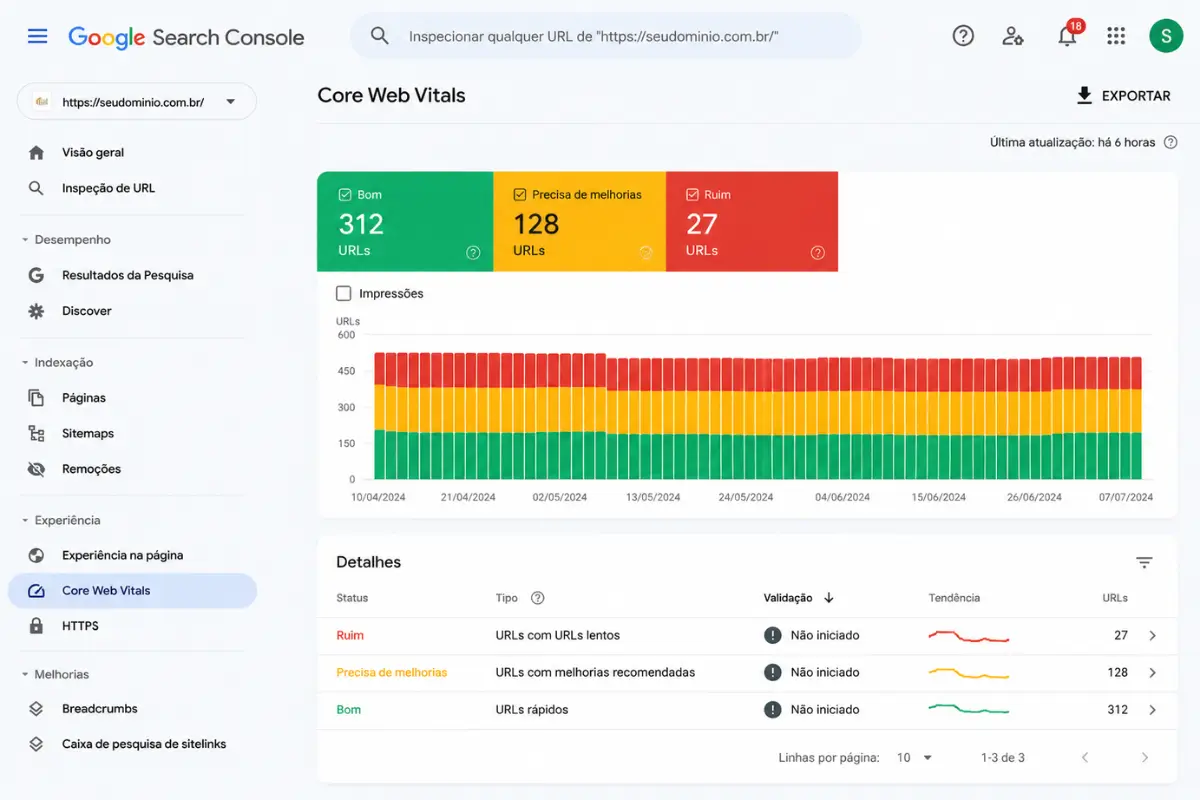
Desde 2021, o Google utiliza os Core Web Vitals como um dos fatores de ranqueamento. O relatório correspondente no GSC mostra como suas páginas performam em três métricas de experiência do usuário:
- LCP (Largest Contentful Paint): tempo até o maior elemento visual da página carregar. Meta: abaixo de 2,5 segundos.
- INP (Interaction to Next Paint): tempo de resposta da página às interações do usuário (substituiu o FID em 2024). Meta: abaixo de 200 milissegundos.
- CLS (Cumulative Layout Shift): estabilidade visual — mede quanto o layout “pula” durante o carregamento. Meta: abaixo de 0,1.
O Que Fazer Com os Dados de Core Web Vitals
O relatório classifica as URLs em três categorias: Bom, Precisa de melhorias e Ruim. As URLs em vermelho (Ruim) representam oportunidades de correção que podem impactar tanto a experiência do usuário quanto o posicionamento.
Para blogs em WordPress, os problemas mais frequentes de Core Web Vitals são:
- LCP alto causado por imagens grandes sem compressão adequada ou sem atributo
loading="lazy"efetchpriority="high"na imagem principal. - CLS alto causado por anúncios do AdSense sem espaço reservado, banners que carregam depois do texto, ou iframes sem dimensões definidas.
- INP alto em temas pesados com excesso de JavaScript de terceiros.
Dica Prática: Se você usa Google AdSense, reserve espaço fixo (height e width) para os blocos de anúncio no CSS antes que eles carreguem. Anúncios que aparecem “empurrando” o conteúdo são uma das principais causas de CLS alto em blogs monetizados — e esse erro está diretamente nas suas mãos para corrigir.
O relatório de Core Web Vitals no GSC é baseado em dados reais de usuários (campo), não em dados de laboratório como o Lighthouse. Isso significa que ele reflete a experiência real de quem acessa seu site com diferentes conexões e dispositivos no Brasil — incluindo quem acessa via 4G em regiões com sinal instável.
Links: Entendendo Sua Autoridade e Estrutura Interna
O relatório de Links do Google Search Console oferece uma visão valiosa de dois tipos de links que afetam seu posicionamento: links externos (backlinks) e links internos.
Links Externos: Quem Está Apontando Para o Seu Site
A seção de links externos mostra:
- Principais sites vinculados: quais domínios externos apontam mais frequentemente para o seu site.
- Principais páginas vinculadas: quais URLs do seu site recebem mais backlinks.
- Principais textos de link: quais ancoras (textos de link) são usadas para apontar para você.
Para quem está construindo autoridade de domínio no nicho de marketing digital brasileiro, essa visão é útil para entender quais conteúdos naturalmente atraem links — e planejar mais conteúdos no mesmo formato ou temática.
Uma ressalva importante: o relatório de links do GSC é uma amostra, não a lista completa. Ferramentas especializadas como Ahrefs ou Semrush tendem a mostrar um volume maior de backlinks. Para diagnóstico de problemas (links de spam, por exemplo) e para entender os links mais relevantes, o GSC já é suficiente.
Aprenda mais aqui sobre: Link Building
Links Internos: A Estrutura do Seu Conteúdo
Os links internos mostram quais páginas do seu próprio site recebem mais links de outros conteúdos internos. Isso é diretamente relevante para SEO porque o Google usa os links internos para entender a hierarquia e a relevância das suas páginas.
Uma página que recebe muitos links internos sinaliza para o Google que ela é importante — o que pode ajudar no ranqueamento. Na prática, você deve garantir que suas melhores páginas (os “pilares” do seu conteúdo) estejam bem linkadas a partir de artigos relacionados.
Melhor Prática: Revise regularmente quais páginas têm poucos links internos apontando para elas. Páginas com zero ou um link interno são “órfãs” — o Googlebot pode demorar muito para encontrá-las ou, na pior hipótese, ignorá-las. Adicionar links de artigos relacionados a essas páginas é uma das formas mais simples de melhorar indexação e distribuição de autoridade dentro do seu site.
[LINK INTERNO: “como fazer links internos estratégicos no blog” – artigo sobre arquitetura de conteúdo]
Ações Manuais e Problemas de Segurança: Alertas que Você Não Pode Ignorar
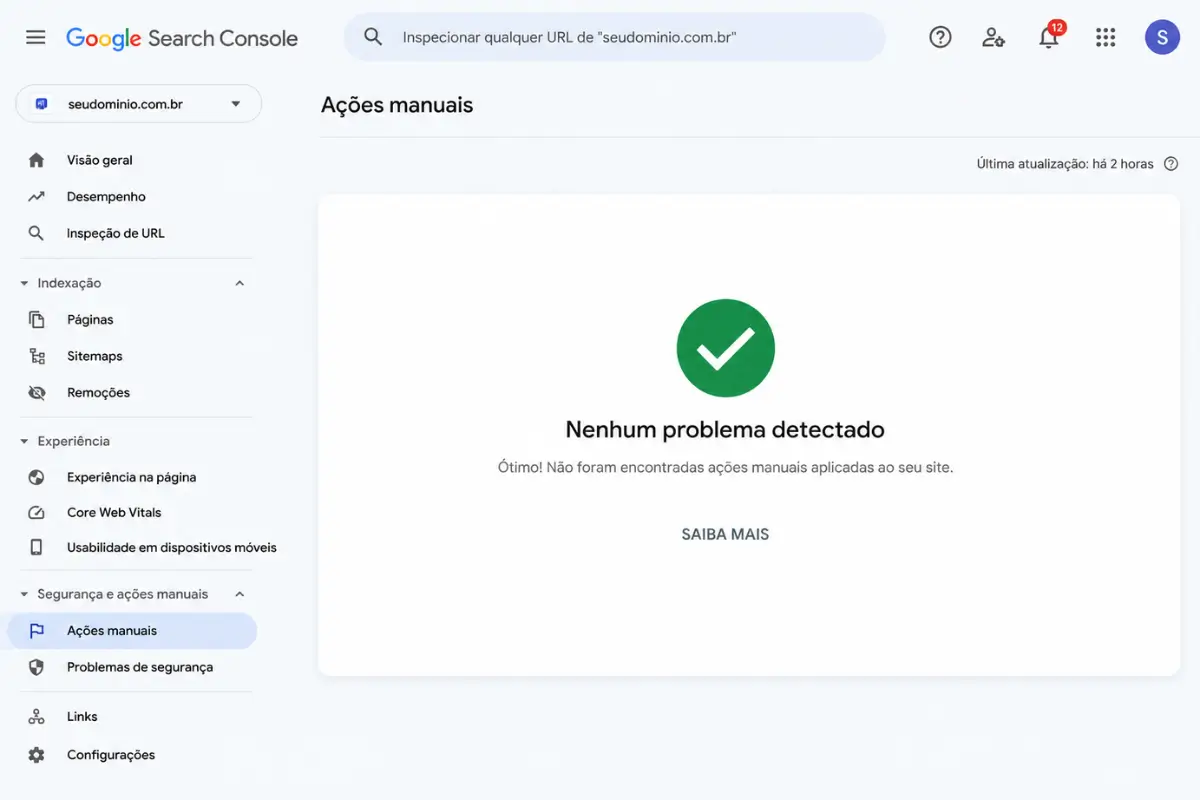
Dois relatórios do GSC merecem verificação regular mesmo quando tudo parece estar funcionando bem: Ações Manuais e Problemas de Segurança.
Ações Manuais: Penalizações Humanas
Ações manuais são penalizações aplicadas por revisores humanos do Google quando detectam que um site viola as diretrizes de qualidade do buscador. Diferente dos filtros algorítmicos, que atuam de forma automática, uma ação manual resulta em queda abrupta de posicionamento ou remoção de páginas específicas dos resultados.
Causas comuns de ações manuais incluem:
- Conteúdo gerado automaticamente sem valor para o usuário.
- Esquemas de links artificiais (compra de links ou trocas excessivas).
- Conteúdo oculto ou redirecionamentos enganosos (cloaking).
- Conteúdo de baixa qualidade em escala (thin content).
- Perfil de backlinks com links spam em excesso.
Se o Google identificar um problema desse tipo no seu site, você será notificado diretamente pelo GSC — tanto no relatório de Ações Manuais quanto por e-mail na conta vinculada. A notificação inclui a descrição do problema e os passos para solicitar reconsideração após a correção.
Problemas de Segurança: Proteção do Seu Site e dos Usuários
O relatório de Problemas de Segurança alerta quando o Google detecta que seu site pode ter sido hackeado ou comprometido. Os problemas mais comuns incluem injeção de conteúdo malicioso, redirecionamentos para sites de spam e páginas de phishing.
Em casos de comprometimento grave, o Google pode exibir alertas de segurança para os usuários que tentam acessar seu site via busca — o que afasta visitantes imediatamente e pode causar danos sérios à reputação do domínio.
Atenção: Se você receber um alerta de problema de segurança no GSC, aja com urgência. O processo envolve: identificar e remover o código malicioso (geralmente com ajuda de um desenvolvedor ou do suporte da hospedagem), verificar e corrigir todos os arquivos afetados, e então solicitar uma revisão de segurança pelo próprio GSC. Sites WordPress com plugins desatualizados são alvos frequentes desse tipo de ataque.
Resultados Enriquecidos: Ocupando Mais Espaço nos Resultados do Google
O relatório de Resultados Enriquecidos (Rich Results) mostra se as páginas do seu site estão elegíveis para aparecer com elementos especiais nos resultados de busca — como estrelas de avaliação, preços, perguntas frequentes expandidas, receitas com imagem, entre outros.
Esses elementos visuais, tecnicamente chamados de rich snippets, podem aumentar significativamente o CTR sem que você precise melhorar sua posição. É uma oportunidade de crescimento de tráfego que muitos sites brasileiros ainda não aproveitam.
Tipos de Dados Estruturados Mais Relevantes em 2026
Os tipos de dados estruturados com maior impacto prático para blogs de marketing digital e nichos de conteúdo informacional são:
- FAQ (Perguntas Frequentes): faz o resultado expandir no Google, ocupando muito mais espaço visual na SERP.
- HowTo (Como Fazer): para artigos tutoriais passo a passo.
- Article: marca o conteúdo como artigo, com dados de autor e data de publicação — importante para sinais de EEAT.
- BreadcrumbList: mostra a hierarquia de navegação do site diretamente no resultado.
- Organization/Person: dados sobre o autor ou a empresa por trás do site.
O relatório de Resultados Enriquecidos no GSC mostra quais páginas têm dados estruturados válidos e quais apresentam erros ou avisos. Para implementar o Schema Markup sem precisar mexer manualmente no código, plugins como Rank Math (na versão gratuita) já geram automaticamente vários tipos de dados estruturados para WordPress.
[LINK INTERNO: “como implementar Schema Markup no WordPress com Rank Math” – artigo sobre dados estruturados]
Como Criar uma Rotina de Uso do Google Search Console
Ter o GSC configurado é só o começo. O valor real vem de uma rotina consistente de verificação e ação. Aqui está uma estrutura prática organizada por frequência:
Revisão Semanal (20-30 minutos)
- Acesse o relatório de Desempenho e compare os últimos 7 dias com os 7 dias anteriores. Identifique páginas com queda de cliques ou impressões.
- Verifique o relatório de Indexação na aba “Erros”. Qualquer novo erro de rastreamento deve ser investigado.
- Use a Inspeção de URL para solicitar indexação de qualquer conteúdo novo publicado na semana.
- Confira Ações Manuais e Problemas de Segurança — uma verificação rápida para garantir que nenhum alerta surgiu.
Revisão Mensal (1-2 horas)
- Análise de oportunidades de CTR: filtre as consultas com mais de 100 impressões e posição média entre 5 e 20. Essas são as candidatas à otimização de title e meta descrição.
- Análise de páginas com impressões crescentes mas cliques estagnados: sinal de que o conteúdo está ganhando visibilidade, mas o resultado na SERP não está convencendo o usuário a clicar.
- Revisão de Core Web Vitals: verifique se novas URLs entraram na categoria “Ruim” após atualizações de tema ou instalação de plugins.
- Análise de links internos: identifique páginas com poucos links internos recebidos e planeje adicioná-los nos próximos conteúdos.
Revisão Trimestral (2-3 horas)
- Exportar os dados de desempenho e comparar com o mesmo trimestre do ano anterior para identificar tendências sazonais.
- Revisar quais páginas perderam mais tráfego nos últimos 3 meses e decidir se precisam de atualização ou reestruturação.
- Verificar o relatório de Links Externos para entender como o perfil de backlinks evoluiu.
Dica Prática: Crie um documento (pode ser uma planilha simples) para registrar as ações tomadas com base no GSC e as datas de implementação. Isso permite atribuir melhorias de tráfego às ações específicas e repetir o que funciona. Sem esse registro, fica impossível aprender com os dados ao longo do tempo.
Google Search Console: Conclusão
O Google Search Console é, antes de tudo, uma conversa direta com o Google sobre o seu site. Cada relatório é uma resposta a uma pergunta diferente: suas páginas estão sendo encontradas? Estão agradando quem as vê nos resultados? Há algo impedindo que seu conteúdo alcance o potencial que merece?
Os pontos mais práticos que você pode implementar agora mesmo: verifique seu site no GSC se ainda não fez isso, identifique no relatório de Desempenho as consultas com alta impressão e baixo CTR, e corrija qualquer erro de indexação pendente. Esses três passos sozinhos já têm potencial de gerar resultados visíveis em poucas semanas.
Ferramentas caras e estratégias complexas têm seu lugar no marketing digital, mas poucos movimentos são tão eficientes — e tão gratuitos — quanto aprender a ler bem o que o Search Console está dizendo sobre o seu site. Salve este guia para consulta futura, e à medida que for explorando cada relatório, você perceberá que a ferramenta tem sempre mais a oferecer do que parece na primeira vez. Compartilhe nos comentários qual relatório você pretende explorar primeiro.
Perguntas Frequentes sobre o Google Search Console
O Google Search Console é gratuito?
Sim, totalmente gratuito. Qualquer proprietário de site pode acessar o GSC em search.google.com/search-console usando uma conta Google. Não há plano pago nem limitação de funcionalidades — todas as ferramentas e relatórios estão disponíveis para todos os usuários verificados, independentemente do tamanho do site.
Quanto tempo demora para o GSC mostrar dados do meu site?
Após a verificação, os primeiros dados de desempenho começam a aparecer em 2 a 3 dias. O relatório de Desempenho mostra histórico de até 16 meses, mas esse histórico é coletado progressivamente — ou seja, você só acumula 16 meses de dados se tiver o site verificado há pelo menos 16 meses. Dados de indexação e rastreamento costumam aparecer mais rapidamente, em horas ou dias.
Meu site precisa estar no Google Search Console para aparecer nas buscas?
Não. O Google indexa sites automaticamente, independentemente de estarem cadastrados no GSC. A diferença é que sem o Search Console você não tem visibilidade sobre como o Google enxerga seu site, quais erros estão ocorrendo e quais oportunidades estão sendo perdidas. É como ter um negócio sem acompanhar as métricas — possível, mas arriscado.
Quantos sites posso monitorar no Google Search Console?
Não há limite oficial de propriedades. Você pode adicionar quantos sites quiser à mesma conta Google, desde que consiga verificar a propriedade de cada um. Muitos profissionais e agências de marketing digital monitoram dezenas de sites em uma única conta.
O que significa quando uma página tem muitas impressões mas poucos cliques no GSC?
Significa que sua página está aparecendo no Google para as consultas em questão, mas o título (tag title) ou a meta descrição não está convencendo o usuário a clicar. A solução é reescrever esses elementos para tornarem-se mais relevantes e atrativos para a intenção de busca do usuário. Uma melhora no CTR de 2% para 5% em uma página com 10.000 impressões mensais representa 300 cliques a mais por mês — sem nenhuma mudança de posição.
Como descobrir quais palavras-chave estão trazendo tráfego para o meu site?
No relatório de Desempenho, clique na aba “Consultas”. Você verá todos os termos de busca que geraram impressões e cliques para o seu site, junto com os dados de CTR e posição média para cada um. Para ver as consultas de uma página específica, clique em “Páginas”, selecione a URL desejada, e depois mude a dimensão para “Consultas”.
O Search Console avisa quando meu site é penalizado pelo Google?
Sim, para penalizações manuais. Quando o time humano do Google aplica uma ação manual ao seu site, você recebe uma notificação no relatório de Ações Manuais e por e-mail. Para atualizações algorítmicas (como os Core Updates), o GSC não envia alertas específicos — você percebe pelos dados de desempenho mostrando queda de impressões ou cliques em determinada data.