


Se o seu site WordPress não aparece nas primeiras posições do Google, existe uma boa chance de que o problema não seja o seu conteúdo — e sim a estrutura invisível que sustenta tudo isso. O SEO técnico para WordPress é exatamente essa camada de fundação: um conjunto de configurações, otimizações e boas práticas que determinam se o Google consegue rastrear, entender e valorizar o seu site. Sem isso bem ajustado, nenhum artigo, por melhor que seja, alcança seu verdadeiro potencial.
O Brasil é hoje o 4º maior mercado de busca do mundo, com mais de 160 milhões de usuários ativos na internet. Desses, mais de 93% usam o Google como ponto de partida para qualquer pesquisa. Isso significa que cada detalhe técnico do seu WordPress tem impacto direto na visibilidade do seu negócio — e, consequentemente, no seu faturamento.
Trabalhando com blogs e sites no ecossistema WordPress há anos, observamos um padrão que se repete: a maioria dos projetos que não conseguem crescer organicamente tem os mesmos problemas técnicos não resolvidos. São questões que vão desde velocidade de carregamento inadequada até configurações de indexação incorretas — erros que sabotam silenciosamente todo o trabalho de conteúdo feito com tanto esforço.
Neste guia, você vai aprender exatamente o que compõe o SEO técnico para WordPress, quais são as configurações prioritárias, como diagnosticar os principais problemas e o que fazer, passo a passo, para colocar seu site em condições de competir de verdade nos resultados de busca.
Conheça o nosso Guia Definitivo de SEO
O Que É SEO Técnico e Por Que Ele Vai Além dos Plugins
Existe um equívoco muito comum entre quem começa a trabalhar com WordPress: instalar um plugin como Yoast SEO ou Rank Math e acreditar que o SEO técnico está resolvido. Esses plugins são ferramentas excelentes, mas eles lidam com apenas uma parte da otimização. A dimensão técnica vai muito mais fundo.
O SEO técnico engloba todas as configurações que afetam como os robôs do Google navegam, interpretam e avaliam o seu site — independentemente do conteúdo publicado. Trata-se de garantir que a infraestrutura do seu WordPress esteja funcionando de forma que os mecanismos de busca consigam trabalhar com eficiência máxima dentro dele.
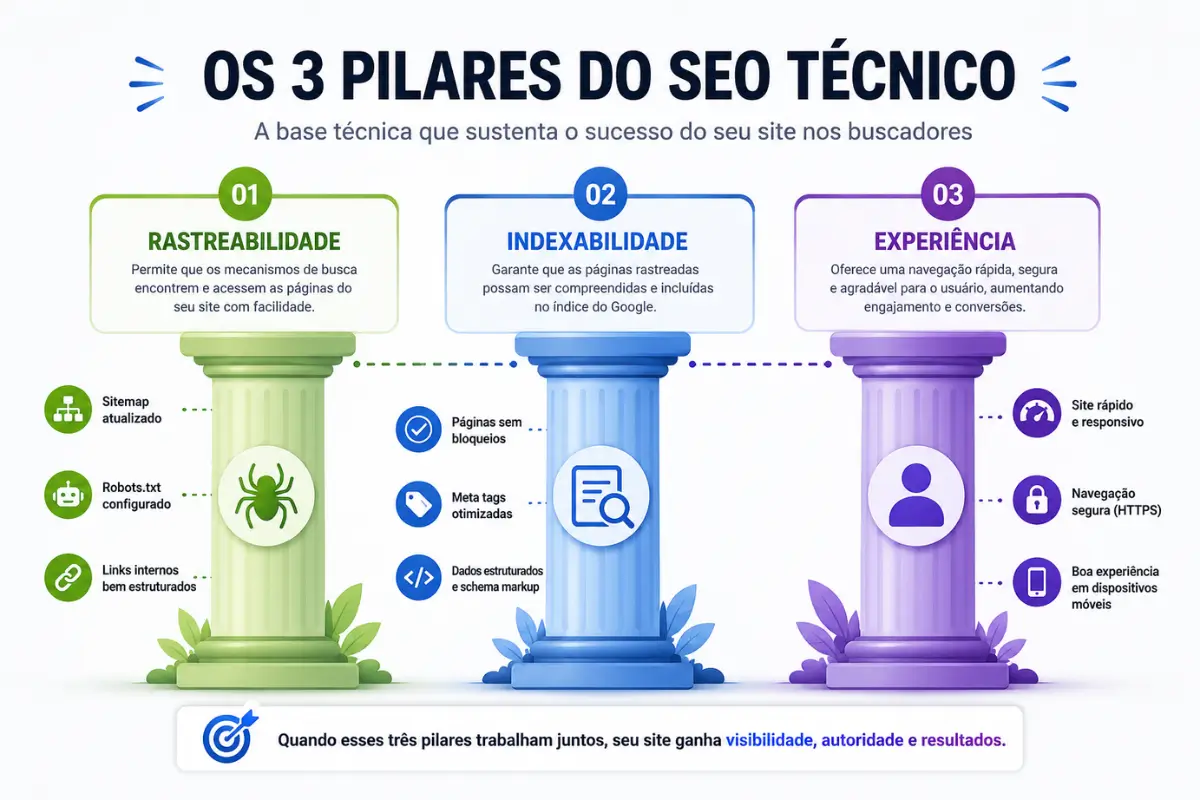
Na prática, isso inclui três grandes pilares:
- Rastreabilidade: o Google consegue encontrar e visitar todas as páginas que você quer indexar, sem ser bloqueado por configurações incorretas ou redirecionamentos em cadeia que desperdiçam o orçamento de rastreamento.
- Indexabilidade: as páginas que chegam ao Google são sinalizadas corretamente para indexação, sem conflitos entre tags noindex, canônicos e diretivas do robots.txt.
- Experiência técnica: o site carrega com velocidade adequada, funciona bem em dispositivos móveis e oferece conexão segura (HTTPS), fatores que o Google incorporou formalmente como sinais de ranqueamento desde 2021 com a atualização de Page Experience.
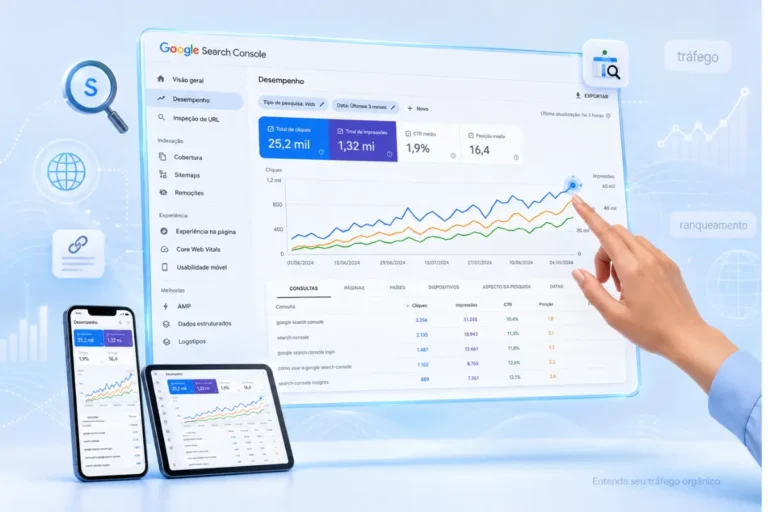
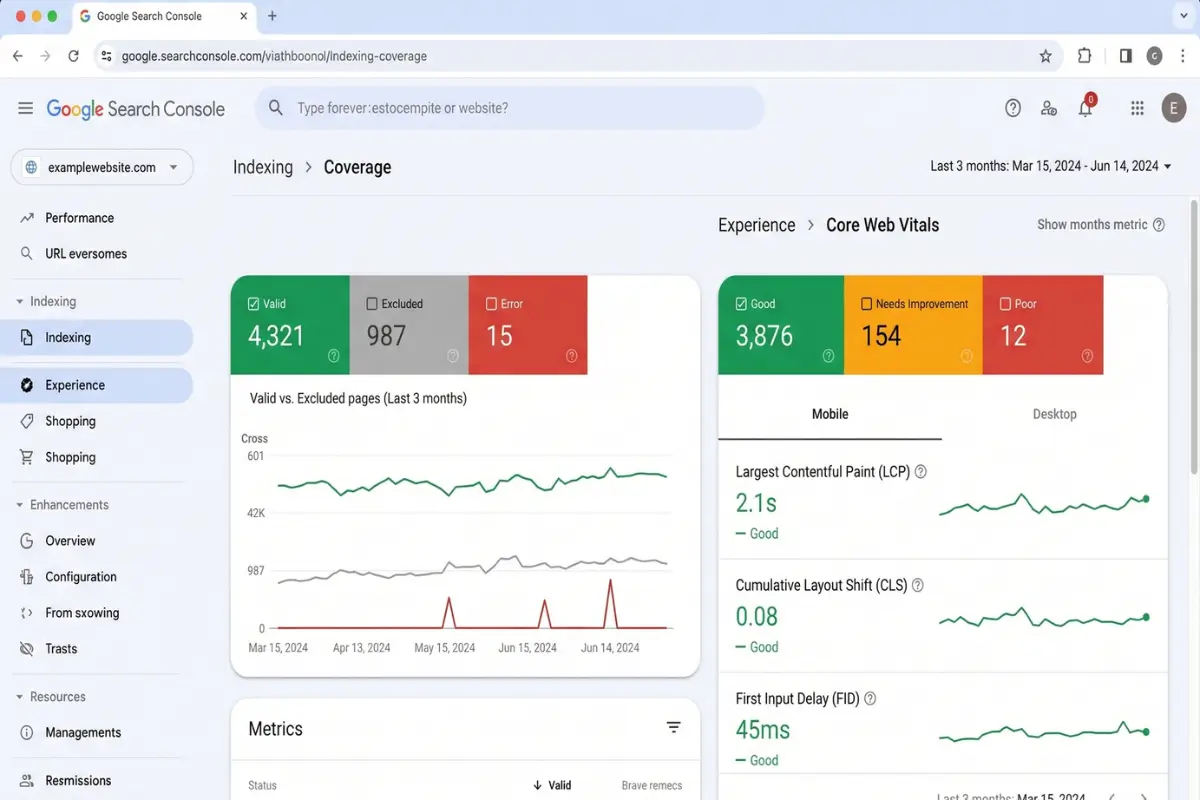
Dica Prática: Antes de qualquer ajuste técnico, acesse o Google Search Console e verifique o relatório de Cobertura. Ele mostra exatamente quais páginas estão indexadas, quais foram bloqueadas e quais apresentam erros — em questão de minutos você tem um diagnóstico real do estado atual do seu site.
O WordPress, por ser a plataforma mais usada no mundo (presente em aproximadamente 43% de todos os sites da internet), tem particularidades técnicas que exigem atenção específica. Algumas dessas particularidades são vantagens — como a facilidade de gerar sitemaps e gerenciar URLs. Outras são armadilhas — como a tendência de criar conteúdo duplicado por causa de páginas de tags, arquivos de categorias e páginas de paginação que surgem automaticamente.
Configurações Fundamentais no WordPress que Afetam Seu Ranqueamento
Existem ajustes que vivem dentro do próprio painel do WordPress e têm impacto direto em como o Google enxerga o site. Muitos proprietários de sites nunca tocaram nessas configurações desde a instalação — e isso é um erro que custa visibilidade.
Permalink e Estrutura de URLs
A estrutura de URLs é um dos primeiros sinais que o Google usa para entender do que trata uma página. URLs longas, com IDs numéricos ou parâmetros automáticos do WordPress (/?p=123) comunicam praticamente nada ao buscador.
A configuração recomendada é acessar Configurações > Links Permanentes e selecionar a opção “Nome do post” (/nome-do-post/). Isso gera URLs limpas, descritivas e otimizadas. Em sites que trabalham com categorias bem definidas, a estrutura /categoria/nome-do-post/ também funciona bem, especialmente quando as categorias têm autoridade própria na estratégia editorial.
Uma URL bem construída segue estas regras:
- Usa apenas letras minúsculas, sem acentos ou caracteres especiais
- Usa hífens como separadores, nunca underscores
- É descritiva e inclui a palavra-chave principal da página
- É curta — idealmente entre 3 e 5 palavras significativas
Atenção: Nunca mude a estrutura de permalink de um site que já está indexado sem criar redirecionamentos 301 para todas as URLs antigas. A mudança sem redirecionamento destrói todo o histórico de autoridade acumulado e gera erros 404 em massa.
Configuração de Visibilidade para Mecanismos de Busca
Em Configurações > Leitura, existe uma opção chamada “Desestimular os mecanismos de busca a indexarem este site”. Parece óbvio que ninguém marcaria isso em produção — mas na prática é um dos erros mais comuns encontrados em sites com problemas de indexação. Durante o desenvolvimento, essa opção é ativada para proteger o site, e frequentemente esquecida no momento do lançamento.
Verifique agora. Se essa caixa estiver marcada, o WordPress insere uma diretiva noindex no cabeçalho de todas as páginas, impedindo completamente a indexação no Google.
Configuração do Robots.txt
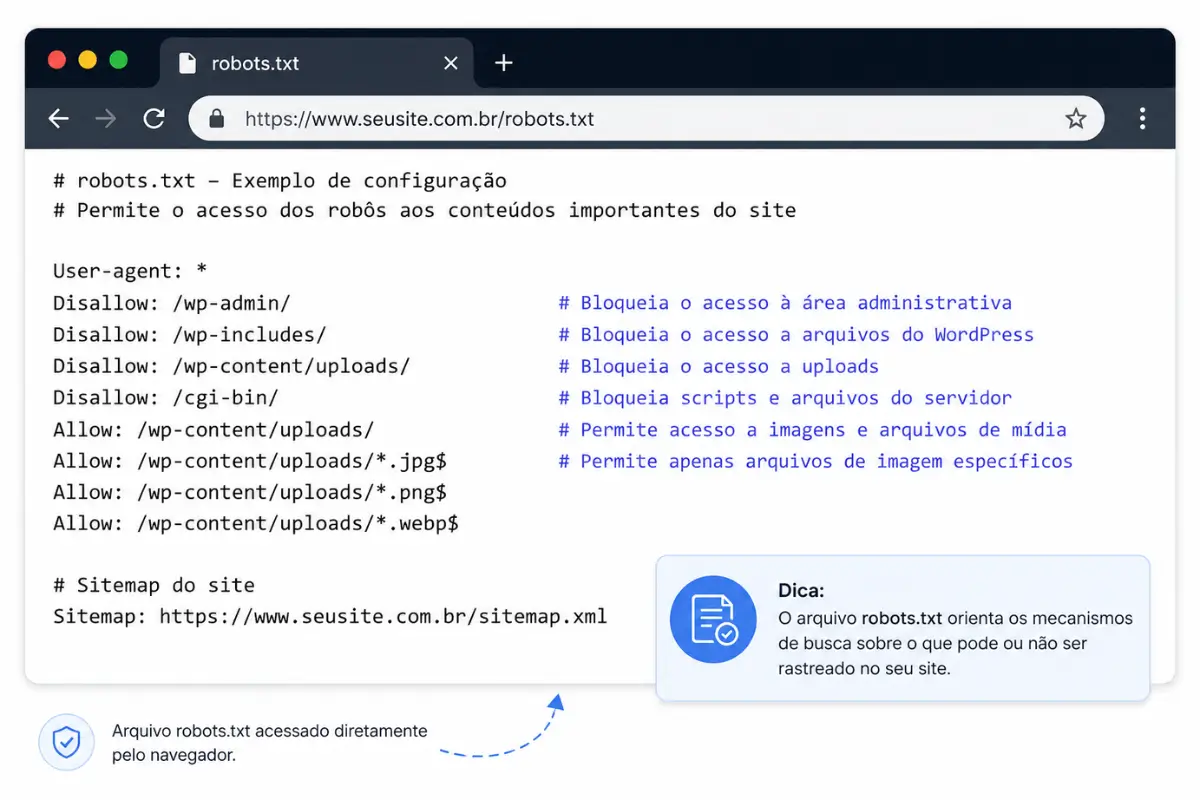
O arquivo robots.txt fica na raiz do seu domínio (seusite.com.br/robots.txt) e funciona como um protocolo de instruções para os robôs de busca. No WordPress, ele pode ser gerenciado diretamente pelo plugin SEO que você utiliza.
Uma configuração básica funcional bloqueia o acesso a áreas administrativas e pastas que não precisam ser rastreadas, enquanto libera todo o conteúdo público:
User-agent: *
Disallow: /wp-admin/
Disallow: /wp-includes/
Allow: /wp-admin/admin-ajax.php
Sitemap: https://seusite.com.br/sitemap.xml
Acho que vai gostar de conhecer os melhores: plugins de SEO para WordPress
Velocidade de Carregamento: O Fator Técnico que Mais Impacta Conversões e Rankings
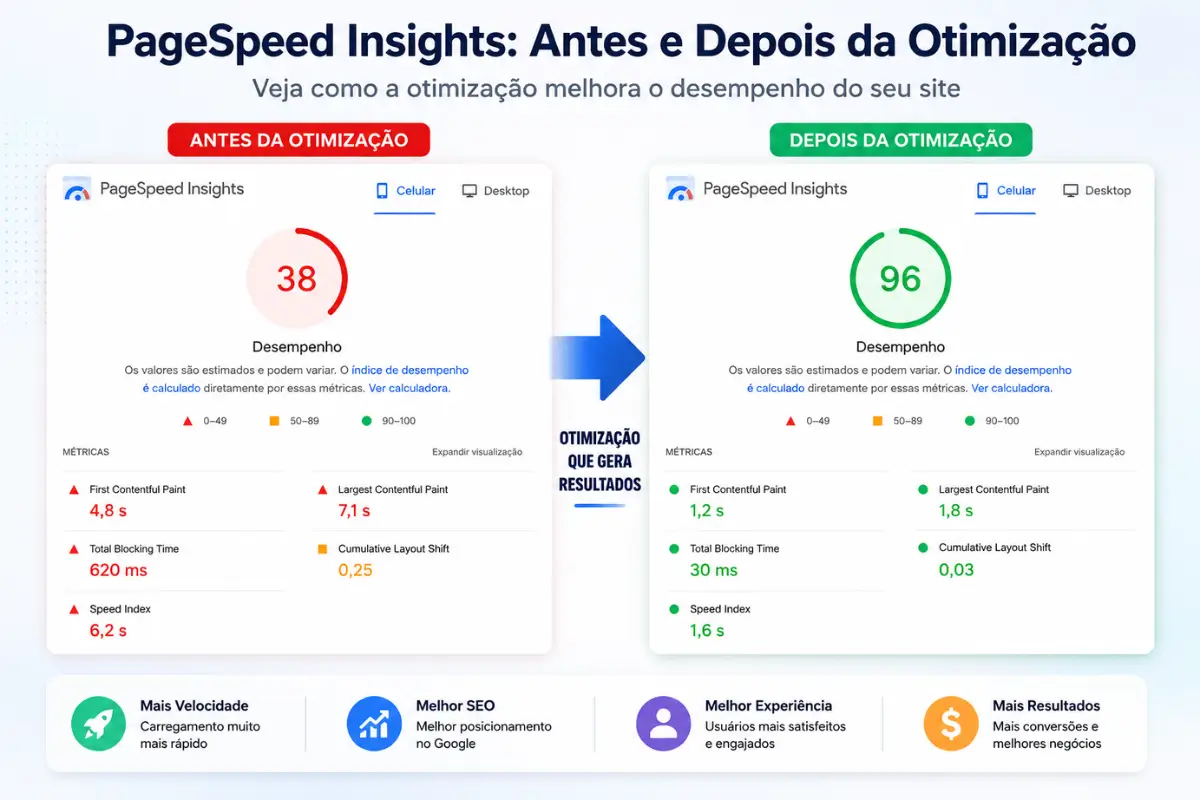
A velocidade do site não é apenas um fator técnico de ranqueamento — ela é um fator de negócio. Pesquisas do setor indicam que sites que carregam em mais de 3 segundos perdem entre 40% e 53% dos visitantes antes mesmo de qualquer página ser exibida. No contexto de blogs de marketing digital, onde o objetivo é converter leitores em leads e clientes, cada segundo de latência representa perda real de receita.
O Google formalizou a velocidade como critério de ranqueamento através das Core Web Vitals, métricas específicas que avaliam a experiência real dos usuários:
| Métrica | O que mede | Meta ideal |
|---|---|---|
| LCP (Largest Contentful Paint) | Tempo para o maior elemento visível carregar | Abaixo de 2,5 segundos |
| FID / INP (Interaction to Next Paint) | Responsividade ao primeiro clique | Abaixo de 200ms |
| CLS (Cumulative Layout Shift) | Estabilidade visual da página | Abaixo de 0,1 |
Como Diagnosticar a Velocidade do Seu WordPress
Antes de instalar qualquer plugin de cache ou fazer ajustes de servidor, a primeira etapa é mensurar. As ferramentas mais confiáveis para isso são o Google PageSpeed Insights (que usa dados reais do Chrome User Experience Report) e o GTmetrix.
Ao analisar os resultados, preste atenção especial a:
- Tamanho total da página (ideal: abaixo de 2MB)
- Número de requisições HTTP (ideal: abaixo de 50)
- Tempo até o primeiro byte (TTFB — ideal: abaixo de 800ms)
- Elementos que bloqueiam a renderização
As Principais Causas de Lentidão no WordPress
Em nossa experiência analisando dezenas de sites WordPress brasileiros, as causas mais frequentes de lentidão são:
- Hospedagem compartilhada de baixa qualidade: o servidor impacta diretamente o TTFB. Planos compartilhados muito básicos têm recursos divididos entre centenas de sites, resultando em respostas lentas.
- Imagens sem compressão: é comum encontrar sites com imagens de 3MB a 8MB carregando em páginas de artigos. A compressão adequada pode reduzir esse tamanho em 70% a 80% sem perda visual perceptível.
- Plugins em excesso ou mal otimizados: cada plugin adiciona requisições ao banco de dados e arquivos CSS/JS. Sites com 40 ou 50 plugins ativos quase sempre apresentam problemas de velocidade.
- Ausência de cache: sem cache, cada visita ao site gera uma nova consulta ao banco de dados e uma nova renderização do PHP. Com cache, páginas já geradas são servidas de forma estática, reduzindo o tempo de resposta em 60% a 90%.
Melhor Prática: Para hospedagem compartilhada, plugins como WP Rocket, LiteSpeed Cache (se o servidor suportar) ou W3 Total Cache fazem diferença significativa. Para quem está em VPS ou servidores dedicados, configurar o Nginx com FastCGI Cache diretamente no servidor oferece resultados superiores a qualquer plugin.
Otimização de Imagens no WordPress
As imagens são responsáveis por aproximadamente 50% do peso médio de uma página web. A boa notícia é que a otimização de imagens é uma das vitórias mais rápidas em qualquer projeto de SEO técnico.
O processo ideal funciona assim:
- Redimensionar antes do upload: nunca envie para o WordPress uma imagem com 4000px de largura quando ela será exibida em 800px. Use ferramentas como Squoosh ou TinyPNG antes do upload.
- Usar o formato WebP: o WebP oferece compressão 25% a 34% superior ao JPEG com qualidade visual equivalente. Plugins como ShortPixel ou Imagify convertem automaticamente durante o upload.
- Implementar lazy loading: carregar imagens apenas quando o usuário rola até elas. O WordPress já inclui o atributo
loading="lazy"por padrão desde a versão 5.5. - Configurar CDN: uma rede de distribuição de conteúdo serve as imagens a partir de servidores geograficamente próximos ao visitante, reduzindo a latência especialmente para públicos em diferentes regiões do Brasil.
Sitemap XML e Indexação: Como Garantir que o Google Encontre Tudo
O sitemap XML é o mapa que você entrega ao Google para guiar seu rastreamento. Sem ele, os robôs ainda encontram seu conteúdo — mas podem demorar semanas ou meses para indexar páginas novas, especialmente em sites com pouca autoridade.
Criando e Configurando o Sitemap no WordPress
A maioria dos plugins de SEO gera o sitemap automaticamente. No Rank Math, por exemplo, ele fica acessível em seusite.com.br/sitemap_index.xml. No Yoast SEO, em seusite.com.br/sitemap_index.xml também. Após confirmar que o sitemap está ativo e acessível, o próximo passo é submetê-lo ao Google Search Console.
Para submeter: acesse o Search Console, selecione seu site, clique em “Sitemaps” no menu lateral e insira a URL do seu sitemap. O Google processará o arquivo e começará a usar as informações nele contidas para guiar o rastreamento.
Alguns pontos importantes sobre a configuração do sitemap:
- Exclua páginas sem valor: páginas de resultados de busca interna, arquivos de tags com poucos posts e páginas de paginação raramente precisam estar no sitemap. Incluí-las desperdiça orçamento de rastreamento.
- Separe sitemaps por tipo: sitemaps separados para posts, páginas e produtos (se aplicável) facilitam o diagnóstico de problemas específicos de indexação.
- Mantenha o sitemap atualizado: plugins de SEO fazem isso automaticamente. Se você gerencia o sitemap manualmente, crie um processo para atualizá-lo sempre que publicar novo conteúdo.
Orçamento de Rastreamento e Como Não Desperdiçá-lo
O Google aloca um determinado número de páginas para rastrear em cada site por dia — isso é o orçamento de rastreamento. Sites com muitas páginas de baixa qualidade (tags duplicadas, arquivos de autor em blogs com um único autor, páginas de paginação sem valor) têm esse orçamento consumido em conteúdo irrelevante, enquanto as páginas importantes ficam aguardando.
Para proteger o orçamento de rastreamento em um WordPress:
- Configure o plugin SEO para aplicar
noindexem arquivos de tags que tenham menos de 3 ou 4 posts associados - Considere desativar os arquivos de autor se o blog tem apenas um colaborador
- Use
canonicalcorretamente nas páginas de paginação (página 2, 3, 4…) apontando para a página principal da categoria
Veja! Você vai querer ler isso: como usar o Google Search Console para diagnóstico
Dados Estruturados: A Camada de Contexto que o Google Valoriza
Os dados estruturados são marcações de código que você adiciona às páginas do WordPress para comunicar ao Google, de forma inequívoca, o tipo de conteúdo presente naquela página. Eles não ranqueiam diretamente — mas abrem caminho para os chamados rich results, que são exibições enriquecidas nos resultados de busca.
Um artigo com dados estruturados do tipo Article pode aparecer com data de publicação, nome do autor e breadcrumb visíveis no Google. Uma página de receita com Recipe aparece com tempo de preparo e avaliação em estrelas. Uma página de FAQ com o schema FAQPage pode exibir as perguntas e respostas diretamente no resultado, ocupando muito mais espaço na página de busca.
Os Tipos de Schema Mais Relevantes para Blogs de Marketing Digital
- Article / BlogPosting: para todos os artigos publicados. Informa título, data de publicação, autor, imagem principal e descrição.
- FAQPage: ideal para páginas com perguntas frequentes. Pode exibir até 3 perguntas diretamente no resultado de busca.
- BreadcrumbList: mostra o caminho de navegação (Home > Categoria > Artigo) diretamente no resultado, aumentando a legibilidade.
- WebSite com SearchAction: permite que o Google exiba uma caixa de busca do seu site diretamente nos resultados.
No WordPress, plugins como Rank Math e Schema Pro inserem esses dados estruturados automaticamente, sem necessidade de editar código. O Rank Math, especificamente, aplica o schema de Article em todos os posts por padrão — basta configurar os campos de autor e imagem padrão.
Dica Prática: Após implementar dados estruturados, use o Teste de Resultados Avançados do Google para verificar se as marcações estão corretas e se o site é elegível para rich results. O Google sinaliza exatamente quais campos estão presentes, ausentes ou com erro.
HTTPS e Segurança: Requisitos Não Negociáveis
O HTTPS deixou de ser diferencial e se tornou requisito básico. O Google confirmou ainda em 2014 que a segurança HTTPS é um fator de ranqueamento, e desde então seu peso só aumentou. Além do impacto em rankings, sites sem HTTPS exibem o aviso “Não seguro” na barra de endereço dos navegadores — o que gera desconfiança imediata e aumenta a taxa de rejeição.
Implementando SSL no WordPress
Praticamente todas as hospedagens brasileiras de médio e alto nível oferecem certificado SSL gratuito via Let’s Encrypt. O processo de ativação varia por painel de controle (cPanel, Plesk, etc.), mas em geral leva menos de 5 minutos.
Após ativar o SSL, é necessário garantir que o WordPress está servindo todas as URLs via HTTPS:
- Acesse Configurações > Geral e atualize os campos “Endereço do WordPress” e “Endereço do site” para usar
https:// - Use um plugin como “Better Search Replace” para atualizar todas as referências
http://no banco de dados parahttps:// - Configure redirecionamentos 301 de todas as URLs HTTP para HTTPS (normalmente feito via
.htaccessou diretamente no servidor Nginx) - Verifique se não há conteúdo misto — imagens, scripts ou estilos carregados via HTTP em uma página HTTPS, o que anula a proteção do certificado
Atenção: Após migrar para HTTPS, adicione a versão
https://do site como propriedade separada no Google Search Console e submeta o sitemap novamente. O Google trata HTTP e HTTPS como sites diferentes.
Conteúdo Duplicado: O Problema Silencioso que Dilui Sua Autoridade
O conteúdo duplicado é provavelmente o problema técnico mais subestimado no WordPress. A plataforma, por design, gera naturalmente múltiplas URLs que exibem o mesmo ou muito similar conteúdo: a página de uma categoria, seu arquivo paginado, sua versão de feed RSS, e às vezes até versões com e sem barra final na URL (/artigo e /artigo/).
Quando o Google encontra conteúdo duplicado, ele precisa decidir qual versão indexar e para qual direcionar a autoridade dos links. Essa divisão dilui a força da página original e frequentemente resulta em ranqueamentos abaixo do esperado.
As Principais Fontes de Duplicação no WordPress
- Páginas de tags: tags como “marketing digital”, “redes sociais” e “copywriting” geram arquivos que frequentemente se sobrepõem em conteúdo
- Parâmetros de URL: URLs com
?utm_source=,?ref=ou parâmetros de sessão criadas por integrações mal configuradas - Versões www e não-www:
www.seusite.com.breseusite.com.brdevem ter redirecionamento 301 forçando uma versão canônica - Páginas de paginação sem conteúdo original: a segunda e terceira página de uma categoria com os mesmos posts em ordem diferente
Como Resolver com Tags Canônicas
A tag canônica (<link rel="canonical" href="URL-original">) informa ao Google qual é a versão “oficial” de um conteúdo. Quando bem implementada, toda a autoridade de links é consolidada na URL canônica, independentemente de quantas versões duplicadas existam.
Plugins de SEO inserem canônicos automaticamente na maioria das situações. O que precisa de atenção manual são os casos específicos do seu site — como quando você tem páginas muito similares intencionalmente (comparativos de produtos, por exemplo) onde o canônico precisa ser definido com cuidado.
Mobile-First: Seu WordPress Está Pronto para a Maioria dos Usuários Brasileiros
Desde 2019, o Google adotou oficialmente o Mobile-First Indexing — o que significa que a versão mobile do seu site é a versão principal que o Google rastreia e usa para ranqueamento. No Brasil, o contexto é ainda mais crítico: mais de 80% dos acessos à internet ocorrem via dispositivos móveis, segundo dados do IBGE dos últimos levantamentos sobre conectividade no país.
Um WordPress que não oferece boa experiência mobile está, efetivamente, apresentando ao Google uma versão degradada do site.
O Que “Mobile-Friendly” Realmente Significa na Prática
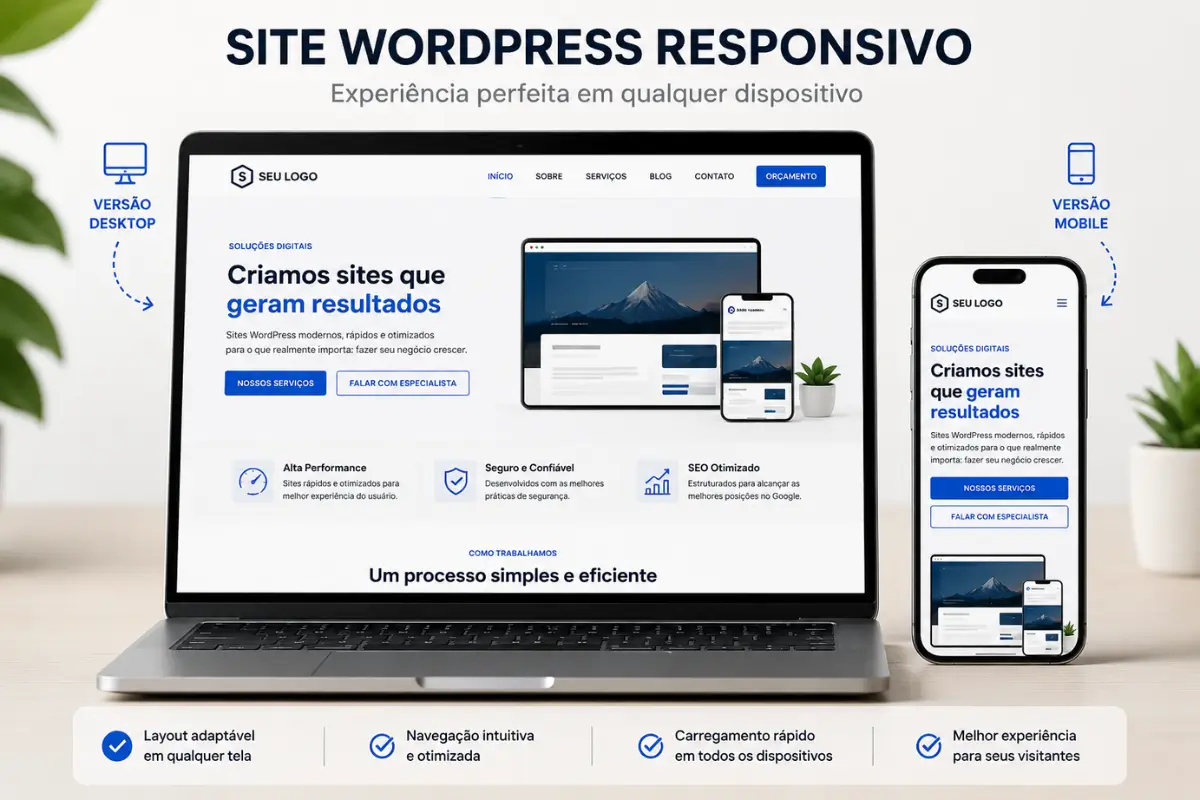
Ter um tema responsivo é o ponto de partida — não o ponto de chegada. Um site verdadeiramente otimizado para mobile precisa:
- Carregar em menos de 3 segundos em conexões 4G (comum em regiões interioranas do Brasil)
- Ter botões e áreas clicáveis com pelo menos 48px de altura, evitando o problema de toques imprecisos
- Apresentar texto legível sem necessidade de zoom — tamanho mínimo de 16px para corpo do texto
- Evitar elementos que não funcionam em mobile, como pop-ups que cobrem todo o conteúdo, menus que exigem hover, e flash
- Não usar fontes ou imagens que apenas carregam no desktop
O Teste de Compatibilidade com Dispositivos Móveis do Google (search.google.com/test/mobile-friendly) oferece uma análise rápida. Mas o diagnóstico mais valioso vem das Core Web Vitals separadas por dispositivo, disponíveis no Search Console — onde você vê exatamente como usuários reais de mobile estão experimentando o seu site.
Auditoria Técnica: Como Identificar e Priorizar o Que Precisa Ser Corrigido
Conhecer os problemas técnicos em teoria é uma coisa. Saber exatamente o que está errado no seu site específico, em ordem de prioridade e impacto, é outra. A auditoria técnica é o processo que conecta esses dois pontos.
Ferramentas para Auditoria Técnica de WordPress
Para a maioria dos blogs e sites de marketing digital, estas ferramentas cobrem os diagnósticos necessários sem custo:
- Google Search Console: indispensável. Mostra erros de cobertura, problemas de usabilidade mobile, Core Web Vitals e sitemaps.
- Google PageSpeed Insights: analisa velocidade com dados reais de usuários Chrome.
- Screaming Frog SEO Spider: versão gratuita rastreia até 500 URLs. Identifica erros 404, conteúdo duplicado, problemas de canônicos e metadados ausentes.
- Ahrefs Webmaster Tools (gratuito): monitora links quebrados, páginas sem tráfego orgânico e oportunidades de melhoria.
Priorização de Correções por Impacto
Nem todo problema técnico tem o mesmo peso. Com base em nossa experiência com sites no ecossistema WordPress, este é o ordem de prioridade recomendada:
| Prioridade | Problema | Impacto |
|---|---|---|
| 🔴 Crítico | Site bloqueado para indexação | Impede ranqueamento completamente |
| 🔴 Crítico | Sem HTTPS ativo | Penalização e desconfiança do usuário |
| 🔴 Crítico | Erros 404 em páginas com backlinks | Perda de autoridade de links |
| 🟡 Alto | Velocidade abaixo de 50/100 no PageSpeed | Afeta ranqueamento e conversões |
| 🟡 Alto | Conteúdo duplicado sem canônicos | Dilui autoridade das páginas |
| 🟢 Médio | Dados estruturados ausentes | Perde oportunidade de rich results |
| 🟢 Médio | Imagens sem alt text | Perde tráfego de busca de imagens |
Melhor Prática: Reserve ao menos uma vez por trimestre para rodar uma auditoria técnica completa. O SEO técnico não é uma correção única — é uma manutenção contínua. Plugins, atualizações do WordPress e novos conteúdos podem introduzir problemas novos que só uma auditoria periódica detecta.
Redirecionamentos e Erros 404: Como Preservar Autoridade ao Longo do Tempo
Todo site que está no ar há mais de alguns meses acumula inevitavelmente URLs que mudaram, conteúdos que foram removidos e estruturas que foram reorganizadas. Cada uma dessas mudanças, sem o tratamento correto, resulta em perda de autoridade e experiência negativa para o usuário.
A Diferença Entre 301 e 302
O redirecionamento 301 é permanente e transfere aproximadamente 90% a 99% da autoridade da URL antiga para a nova. O 302 é temporário e não transfere autoridade. Na prática, quase todos os redirecionamentos em sites WordPress devem ser 301 — exceto casos específicos como testes A/B ou redirecionamentos condicionais por localização geográfica.
No WordPress, o plugin “Redirection” gerencia isso via interface gráfica, sem necessidade de editar o .htaccess manualmente. Ele também monitora erros 404 em tempo real e sugere redirecionamentos com base no tráfego histórico das URLs.
Cadeias de Redirecionamento: O Problema Que Poucos Percebem
Uma cadeia de redirecionamento acontece quando a URL A redireciona para B, que redireciona para C. Cada salto adicional dilui a autoridade transferida e aumenta o tempo de carregamento. Sites que passaram por múltiplas migrações frequentemente têm cadeias de 3, 4 ou até 5 redirecionamentos — e isso impacta tanto o rastreamento quanto a experiência do usuário.
A solução é regularmente auditar os redirecionamentos existentes e consolidar as cadeias em um único salto direto (A → C).
SEO Técnico para WordPress – Conclusão
O SEO técnico para WordPress não é um projeto com início, meio e fim definidos — é uma disciplina contínua que sustenta tudo o mais que você constrói no digital. Sem essa fundação sólida, os melhores conteúdos, as estratégias de link building mais elaboradas e os investimentos em tráfego pago têm seu potencial limitado por problemas que muitas vezes sequer aparecem na superfície.
Os pontos mais importantes deste guia podem ser resumidos em quatro frentes de ação: garantir que o Google consiga rastrear e indexar seu site corretamente, otimizar a velocidade de carregamento com foco nas Core Web Vitals, eliminar fontes de conteúdo duplicado e implementar dados estruturados para ampliar a presença nos resultados de busca.
Se você está começando agora, priorize as correções críticas primeiro — HTTPS, configurações de indexação e velocidade básica. Se o site já está estruturado, o próximo nível está nos dados estruturados, na auditoria periódica e na eliminação das últimas fontes de duplicação que ainda persistem.
Coloque em prática pelo menos uma das otimizações abordadas aqui ainda esta semana, documente o estado atual do site antes de fazer qualquer mudança, e use o Search Console como seu principal aliado para acompanhar os resultados ao longo do tempo. Os resultados de um SEO técnico bem executado podem não aparecer em 24 horas — mas entre 60 e 90 dias de manutenção consistente, o crescimento orgânico se torna visível e sustentável.
Se você estar começando no SEO isso é para você: SEO para Iniciantes
Compartilhe nos comentários qual foi o problema técnico mais impactante que você encontrou no seu WordPress — e como resolveu.
Perguntas Frequentes sobre SEO Técnico para WordPress
Quanto tempo leva para ver resultados depois de corrigir problemas técnicos de SEO?
Depende da gravidade dos problemas corrigidos e da frequência com que o Google rastreia seu site. Correções críticas — como resolver um site bloqueado para indexação ou ativar HTTPS — podem apresentar resultados em 1 a 4 semanas. Melhorias de velocidade e implementação de dados estruturados costumam refletir nos rankings entre 4 e 8 semanas após a correção. A consistência nas correções é mais importante que a velocidade.
Preciso saber programar para fazer SEO técnico no WordPress?
Não necessariamente. A maior parte das otimizações técnicas em WordPress pode ser feita via plugins (Rank Math, WP Rocket, Redirection) e pelas configurações nativas do painel. Conhecimentos básicos de HTML e familiaridade com o cPanel ou painel da hospedagem ajudam, mas não são obrigatórios para implementar as correções mais impactantes descritas neste guia.
Plugin de SEO resolve o SEO técnico do meu site?
Em parte. Plugins como Rank Math e Yoast SEO resolvem bem as questões de metadados, sitemaps, canônicos e dados estruturados. Mas velocidade de carregamento, configuração de servidor, HTTPS, redirecionamentos em cadeia e estrutura de hospedagem estão fora do escopo de qualquer plugin de SEO. Uma abordagem completa precisa olhar para ambas as camadas.
Qual é a diferença entre SEO técnico e SEO on-page?
O SEO on-page trata do conteúdo dentro das páginas — títulos, subtítulos, densidade de termos, qualidade do texto, links internos e otimização de imagens com foco em contexto editorial. O SEO técnico trata da infraestrutura que suporta essas páginas — velocidade, indexação, rastreabilidade, segurança e estrutura de dados. Os dois se complementam: um conteúdo excelente em um site tecnicamente fraco nunca alcança seu potencial máximo.
Quantos plugins de SEO devo ter instalados no WordPress?
Apenas um plugin de SEO principal — Rank Math ou Yoast SEO, nunca os dois simultaneamente. Além disso, um plugin de cache (WP Rocket ou LiteSpeed Cache), um plugin de otimização de imagens (ShortPixel ou Imagify) e um gerenciador de redirecionamentos (Redirection). Total: 4 plugins com funções claras e sem sobreposição. Instalar múltiplos plugins com funções similares gera conflitos técnicos e piora a performance.
Meu site WordPress tem muitos erros 404. Isso prejudica o SEO?
Diretamente, erros 404 em páginas que nunca tiveram tráfego ou backlinks não prejudicam o ranqueamento. O problema real são as páginas que acumularam backlinks de outros sites ao longo do tempo e foram removidas sem redirecionamento — essas perdas de autoridade são mensuráveis. Use o Google Search Console para identificar quais 404 estão recebendo cliques e têm links externos apontando para elas, e priorize os redirecionamentos 301 nesses casos.
Vale a pena investir em hospedagem melhor para SEO?
Sim, especialmente se seu site está em hospedagem compartilhada muito básica. O tempo de resposta do servidor (TTFB) é um componente direto das Core Web Vitals e afeta os ranqueamentos. Migrações para planos de hospedagem com SSD, versão PHP atualizada (8.1 ou superior) e suporte a HTTP/2 geram melhorias de 30% a 60% no TTFB sem nenhuma mudança no conteúdo. O custo adicional geralmente se paga em termos de tráfego orgânico e redução de bounce rate.