

Como Integrar WhatsApp com Make? Pense uma pequena empresa que recebe dezenas de mensagens pelo WhatsApp todos os dias. Algumas pessoas perguntam sobre preços, outras querem conhecer os produtos, enquanto clientes antigos procuram informações sobre pedidos ou suporte.
Quando todo esse atendimento depende de uma pessoa respondendo manualmente, é fácil perder oportunidades. Uma mensagem pode ficar esquecida, um potencial cliente pode esperar demais por uma resposta e informações importantes podem acabar espalhadas entre conversas.
É nesse cenário que integrar WhatsApp com Make se torna uma alternativa interessante para empresas, profissionais de marketing digital, agências e empreendedores.
O Make permite conectar diferentes ferramentas e construir fluxos automatizados a partir de acontecimentos específicos. Na prática, uma mensagem recebida pode iniciar uma sequência de ações, como identificar o contato, consultar informações em uma planilha, registrar uma oportunidade comercial e enviar uma resposta.
A integração utiliza o aplicativo WhatsApp Business Cloud disponível no Make, que oferece recursos para monitorar eventos, enviar mensagens e trabalhar com modelos de comunicação. A plataforma também permite configurar conexões com contas existentes e números do WhatsApp Business App, conforme a modalidade disponível.
A grande vantagem está em transformar conversas isoladas em processos organizados, conectando o atendimento às demais atividades comerciais da empresa.
O que significa integrar WhatsApp com Make?
Integrar WhatsApp com Make significa estabelecer uma comunicação entre o WhatsApp Business e outros aplicativos por meio de cenários automatizados.
O Make funciona como uma camada intermediária que recebe informações de um aplicativo, interpreta condições definidas pelo usuário e executa ações em outros serviços.
Por exemplo, quando um potencial cliente envia uma mensagem perguntando sobre determinado produto, o Make pode identificar o evento, localizar o contato em um CRM, registrar o interesse e encaminhar uma resposta adequada.
O que é o WhatsApp Business Cloud no Make?
É o aplicativo de integração que permite conectar a Plataforma do WhatsApp Business ao Make, possibilitando receber eventos, enviar mensagens, utilizar modelos aprovados e gerenciar determinados recursos da conta comercial.
Diferentemente de uma simples conexão entre dois aplicativos, essa integração permite construir processos com várias etapas.
Como funciona a comunicação entre as plataformas?
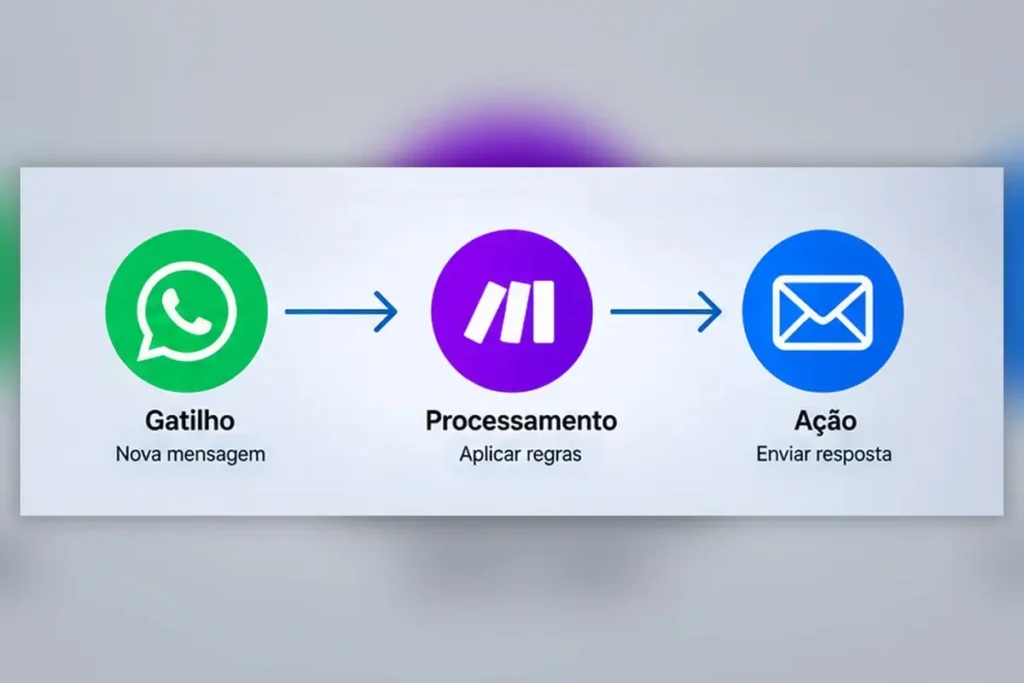
A estrutura básica utiliza três elementos:
Gatilho: identifica um acontecimento que inicia a automação, como o recebimento de uma nova mensagem.
Processamento: aplica filtros, verifica informações, identifica o contato e determina qual ação deve acontecer.
Ação: executa uma tarefa, como enviar uma resposta, cadastrar um lead ou atualizar informações em um CRM.
Um exemplo simplificado seria:
- Um cliente envia uma mensagem pelo WhatsApp.
- O Make identifica a nova mensagem.
- Um filtro verifica o assunto do contato.
- O sistema consulta uma planilha ou CRM.
- O cenário determina a resposta adequada.
- O WhatsApp envia a mensagem ao cliente.
Cada etapa pode ser personalizada de acordo com as necessidades da empresa.
O importante é entender que o Make não substitui o WhatsApp. Ele conecta a plataforma de mensagens a outros serviços e executa as instruções configuradas pelo usuário.
O que você precisa para integrar WhatsApp com Make?
Antes de começar, é necessário preparar as contas e verificar qual modalidade de conexão será utilizada.
A integração oficial disponibilizada pelo Make utiliza o aplicativo WhatsApp Business Cloud.
Os principais requisitos são:
- Uma conta no Make.
- Uma conta no Facebook ou Meta.
- Acesso ao Meta Business Suite.
- Um número comercial válido do WhatsApp Business.
- Acesso administrativo aos ativos comerciais necessários para autorizar a conexão.
A documentação do Make também informa que a verificação em duas etapas do número precisa ser desativada quando estiver habilitada, conforme os requisitos de configuração apresentados para a integração. Apps Documentation
WhatsApp Business App ou WhatsApp Business Cloud?
Essa diferença merece atenção porque as duas modalidades não representam exatamente a mesma coisa.
O WhatsApp Business App é o aplicativo utilizado por empresas para conversar diretamente com clientes pelo celular.
Já o WhatsApp Business Cloud permite conectar os recursos da plataforma comercial a sistemas externos, como o Make, para construir automações.
| Característica | WhatsApp Business App | WhatsApp Business Cloud |
|---|---|---|
| Atendimento pelo celular | Sim | Depende da configuração utilizada |
| Integração com Make | Não diretamente | Sim |
| Recebimento de eventos por API | Não diretamente | Sim |
| Envio automatizado de mensagens | Recursos limitados do aplicativo | Sim |
| Integração com CRM | Depende de soluções externas | Sim |
| Automação de processos | Limitada | Ampla |
Existe ainda a modalidade chamada Coexistence, que permite conectar determinados números já utilizados no WhatsApp Business App à infraestrutura Cloud, mantendo o aplicativo em funcionamento.
Entretanto, a disponibilidade desse recurso depende do país e das condições de elegibilidade da conta. Por isso, é necessário verificar se a opção aparece durante a configuração no Make. Apps Documentation
Como integrar WhatsApp com Make: passo a passo
Com as contas preparadas, é possível iniciar a configuração.
O processo utiliza o aplicativo oficial WhatsApp Business Cloud disponível na biblioteca de integrações do Make.
1. Acesse sua conta no Make
Entre no site oficial do Make e faça login.
No painel principal, procure a opção para criar um novo cenário (Create a new scenario).
O cenário representa o fluxo de automação que será construído.
É nele que você adicionará os aplicativos, configurará os gatilhos e definirá as ações executadas automaticamente.
2. Adicione o WhatsApp Business Cloud
Dentro do editor de cenários:
- Clique no botão para adicionar um aplicativo.
- Pesquise por WhatsApp Business Cloud.
- Selecione o aplicativo oficial.
- Escolha um módulo de acordo com a automação desejada.
Para começar a receber mensagens, utilize o módulo Watch Events.
Esse recurso funciona como um gatilho instantâneo: quando uma nova mensagem é recebida, o evento pode iniciar a execução do cenário.
3. Crie a conexão com sua conta comercial
Depois de selecionar o aplicativo, clique em Create a connection.
Na nova configuração do Make, escolha o tipo de conexão WhatsApp Business Cloud.
Você encontrará opções relacionadas à modalidade de cadastro:
- Regular: permite selecionar uma conta WhatsApp Business existente ou criar uma nova.
- Coexistence: permite conectar um número utilizado no WhatsApp Business App, quando essa modalidade estiver disponível para a conta.
Na sequência, autorize o acesso solicitado e selecione o portfólio empresarial e a conta WhatsApp Business correspondentes.
Finalize clicando nas opções de confirmação apresentadas na tela.
Um detalhe importante: o novo processo de conexão do Make simplificou a configuração, eliminando a necessidade de criar manualmente uma aplicação no Facebook Developers e gerar tokens de acesso para o fluxo convencional. A configuração dos webhooks também foi automatizada. Help Center+1
Atenção: evite escolher a conexão legada para novos projetos. A documentação informa que essa modalidade será mantida apenas como alternativa até abril de 2027.
4. Configure o gatilho Watch Events
Com a conta conectada, configure o primeiro módulo do cenário.
Selecione o WhatsApp Business Cloud e escolha Watch Events.
Esse gatilho identifica quando uma nova mensagem chega ao número comercial.
Você poderá configurar o webhook responsável pelo recebimento dos eventos e utilizar as informações disponibilizadas pelo módulo nas etapas seguintes.
O funcionamento é simples: quando um cliente envia uma mensagem, o evento é recebido e o cenário começa a ser executado.
Entre as informações que podem ser utilizadas nas próximas etapas estão os dados do remetente e o conteúdo da mensagem, conforme os campos disponibilizados pelo evento.
5. Adicione as ações da automação
Agora começa a parte mais interessante da integração.
Depois do gatilho, adicione outros aplicativos que participarão do processo.
Por exemplo, você pode utilizar:
- Google Sheets para registrar contatos.
- HubSpot ou outro CRM para organizar oportunidades comerciais.
- Gmail para encaminhar notificações.
- Ferramentas de atendimento para direcionar solicitações.
- Outros módulos do WhatsApp Business Cloud para enviar mensagens.
Cada aplicativo pode desempenhar uma função específica dentro do cenário.
6. Configure o envio de mensagens
Para responder aos clientes, utilize os módulos de envio disponíveis no WhatsApp Business Cloud.
Existem duas opções importantes:
Send a Message: permite enviar mensagens comuns dentro das condições autorizadas pela plataforma.
Send a Template Message: permite utilizar modelos de mensagens previamente aprovados para iniciar conversas ou realizar contatos fora da janela de atendimento.
Essa distinção é fundamental para evitar falhas na automação.
7. Teste e ative o cenário
Antes de utilizar o fluxo com clientes reais, faça testes controlados.
No editor do Make, execute o cenário em modo de teste e envie uma mensagem ao número conectado.
Verifique se:
- O evento foi recebido corretamente.
- Os dados do contato foram identificados.
- Os filtros funcionaram.
- As informações foram registradas no aplicativo escolhido.
- A mensagem de resposta chegou ao destinatário.
Depois de validar todas as etapas, ative o cenário.
Com isso, o fluxo poderá executar automaticamente sempre que receber os eventos configurados.
Exemplo prático: automatizando o atendimento pelo WhatsApp com Make
Para entender melhor o potencial dessa integração, imagine uma empresa que recebe contatos interessados em conhecer seus serviços.
O objetivo é organizar o primeiro atendimento, registrar as oportunidades comerciais e evitar que potenciais clientes fiquem sem acompanhamento.
Nesse caso, podemos construir um cenário utilizando quatro ferramentas ou etapas principais.
Como construir esse fluxo?
A estrutura pode ser organizada da seguinte maneira:
| Etapa | Aplicativo ou módulo | Função |
|---|---|---|
| 1 | WhatsApp Watch Events | Recebe a nova mensagem |
| 2 | Filtro do Make | Identifica o assunto |
| 3 | Google Sheets ou CRM | Registra os dados do contato |
| 4 | WhatsApp Send a Message | Envia a resposta adequada |
Imagine que uma pessoa envie a seguinte mensagem:
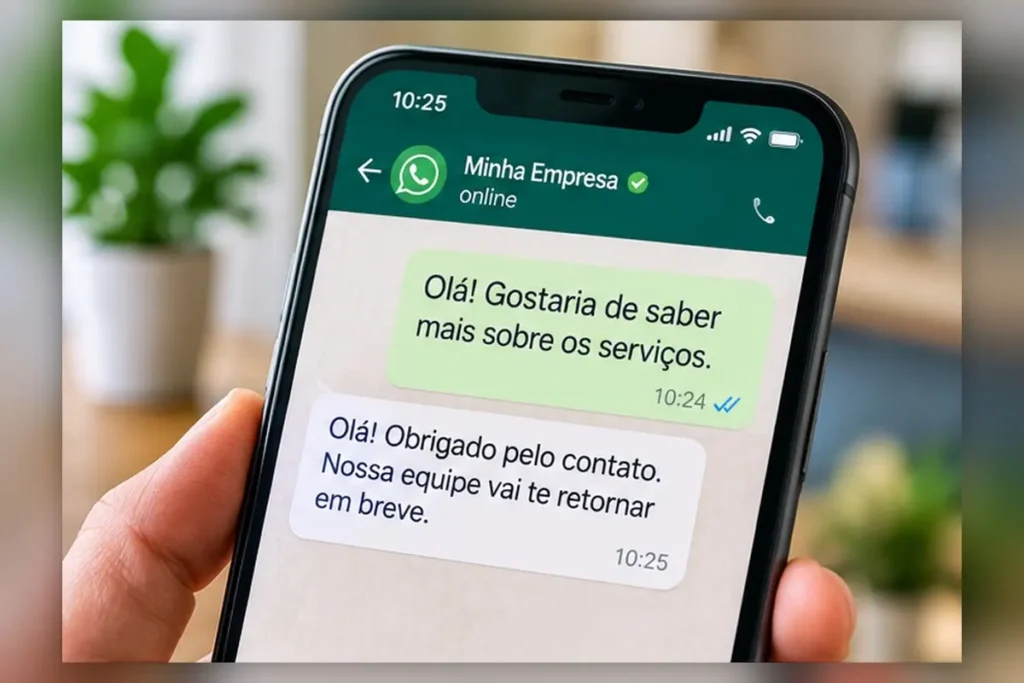
“Olá! Gostaria de saber mais sobre os serviços de marketing digital.”
O Make recebe a mensagem e inicia a automação.
O primeiro filtro identifica que o assunto está relacionado a serviços comerciais. Depois, o sistema consulta a base de contatos para verificar se aquela pessoa já está cadastrada.
Caso seja um novo contato, o cenário poderá criar um registro contendo:
- Nome ou identificação disponível.
- Número de telefone.
- Data do primeiro contato.
- Assunto da solicitação.
- Etapa atual do atendimento.
Depois do cadastro, o fluxo poderá enviar uma resposta inicial, desde que respeite as regras de mensagens do WhatsApp.
Uma resposta possível seria:
“Olá! Obrigado pelo contato. Recebemos sua solicitação sobre nossos serviços. Nossa equipe poderá apresentar as opções disponíveis e esclarecer suas dúvidas.”
O processo não exige que alguém cadastre manualmente cada contato na planilha ou no CRM.
Entretanto, isso não significa que o atendimento humano se tornou desnecessário. Solicitações complexas, dúvidas específicas e negociações comerciais podem precisar de intervenção de um profissional.
Quais automações você pode criar integrando WhatsApp com Make?
Depois de entender como estabelecer a conexão, surgem diferentes possibilidades de utilização.
O Make permite combinar módulos e aplicativos para criar processos que acompanham etapas específicas da jornada do cliente.
1. Captura automática de leads
Uma das aplicações mais interessantes é transformar mensagens recebidas em oportunidades comerciais organizadas.
Quando alguém entra em contato pelo WhatsApp, o cenário pode registrar as informações disponíveis em uma ferramenta de gestão.
Isso facilita o acompanhamento dos interessados e reduz o trabalho manual de cadastro.
Também é possível utilizar filtros para diferenciar contatos que procuram atendimento comercial daqueles que precisam de suporte.
2. Integração do WhatsApp com CRM
Melhores CRMs com Integração ao WhatsApp: 10 Opções
Outra possibilidade é conectar o WhatsApp a um CRM.
Nesse modelo, as conversas podem iniciar processos de atualização de contatos, registro de informações e acompanhamento de oportunidades.
Imagine que um cliente entre em contato para perguntar sobre um orçamento.
O Make pode localizar o registro correspondente no CRM e atualizar o estágio de atendimento, desde que as informações necessárias estejam disponíveis e mapeadas no cenário.
Essa organização ajuda a equipe comercial a acompanhar melhor os contatos.
3. Envio de mensagens de acompanhamento
O follow-up é uma aplicação importante para empresas que trabalham com vendas.
Com o Make, é possível organizar processos de acompanhamento a partir de eventos registrados em uma planilha ou CRM.
Por exemplo, quando uma oportunidade comercial passa para determinada etapa, o cenário pode preparar ou enviar uma mensagem utilizando um modelo aprovado, quando necessário.
O processo também pode verificar condições antes do envio, evitando comunicações desnecessárias.
4. Respostas automáticas para perguntas frequentes

Também é possível criar fluxos para responder dúvidas recorrentes.
Uma empresa pode configurar filtros para identificar palavras ou assuntos específicos e direcionar cada solicitação para uma resposta correspondente.
Por exemplo:
- Informações sobre preços.
- Horários de atendimento.
- Endereço da empresa.
- Disponibilidade de produtos.
- Informações sobre serviços.
Para questões que exigem interpretação, você pode adicionar ferramentas de inteligência artificial ao fluxo. Mesmo assim, recomendo manter regras de validação e uma alternativa de atendimento humano.
5. Notificações e atualizações comerciais
O WhatsApp também pode participar de processos internos.
Uma empresa pode combinar o Make com sistemas de vendas, planilhas e ferramentas de gestão para gerar notificações relacionadas a acontecimentos importantes.
Por exemplo, quando um pedido muda de status, o cenário pode identificar a atualização e preparar uma comunicação para o cliente.
Assim, a integração deixa de ser apenas uma ferramenta de respostas automáticas e passa a conectar diferentes etapas da operação comercial.
Cuidados importantes ao automatizar o WhatsApp com Make
Embora a automação ofereça diversas possibilidades, existem regras técnicas e comerciais que precisam ser respeitadas.
A primeira delas envolve a política de mensagens da Meta.
Respeite a janela de atendimento de 24 horas
Quando um usuário envia uma mensagem para a empresa, abre-se uma janela de atendimento de 24 horas, que é renovada a cada nova mensagem do usuário.
Dentro desse período, a empresa pode responder utilizando mensagens comuns, sem precisar utilizar um modelo aprovado.
Fora dessa janela, o envio de mensagens exige modelos previamente aprovados pelo WhatsApp.
Essa regra também se aplica aos fluxos automatizados. WhatsApp for Business
Quando utilizar mensagens comuns ou modelos aprovados?
| Situação | Tipo de mensagem |
|---|---|
| Cliente acabou de enviar uma mensagem | Mensagem comum |
| Conversa dentro da janela de 24 horas | Mensagem comum |
| Empresa inicia uma nova conversa | Modelo aprovado |
| Follow-up fora da janela de atendimento | Modelo aprovado |
Além disso, a empresa deve obter as permissões necessárias para entrar em contato com seus usuários, respeitar pedidos de interrupção de mensagens e evitar comunicações não solicitadas.
A automação não elimina essas responsabilidades.
Fique atento às mudanças de cobrança em 2026
Outro detalhe importante é o modelo de cobrança da Plataforma do WhatsApp Business.
Desde 1º de outubro de 2026, as mensagens de serviço enviadas sem modelo dentro da janela de atendimento passaram a ser contabilizadas em uma franquia mensal de 1.000 mensagens entregues gratuitamente por número comercial.
Depois de consumir essa franquia, o envio de mensagens adicionais depende da configuração de uma forma de pagamento válida no Meta Billing Hub.
A documentação do Make alerta que uma operação pode aparecer como bem-sucedida mesmo quando a mensagem não é efetivamente entregue por falta de configuração de pagamento. Apps Documentation
Portanto, não basta verificar se o cenário foi executado. É necessário acompanhar também a entrega das mensagens e as informações de cobrança da conta.
Organize os dados e evite automações desnecessárias
O Make trabalha com informações que circulam entre diferentes ferramentas. Por isso, é importante controlar quais dados serão armazenados e compartilhados.
Utilize somente as informações necessárias para executar cada processo, proteja as credenciais de acesso e limite as permissões concedidas aos aplicativos conectados.
Também evite criar cenários com muitas respostas automáticas para o mesmo evento. Uma configuração inadequada pode produzir mensagens duplicadas, atualizações incorretas e experiências ruins para os clientes.
Uma boa automação precisa facilitar o atendimento, não transformar o WhatsApp em uma sequência de mensagens repetitivas.
Conclusão
Integrar WhatsApp com Make é uma maneira de transformar o atendimento comercial em um processo mais organizado e conectado às demais ferramentas da empresa.
Com a integração do WhatsApp Business Cloud, você pode receber mensagens automaticamente, cadastrar leads, atualizar um CRM, organizar solicitações e criar fluxos de acompanhamento sem precisar programar.
O segredo está em começar com uma automação simples, testar cada etapa e ampliar o cenário conforme as necessidades do negócio.
Também é fundamental respeitar as políticas da Meta, controlar os custos e manter alternativas de atendimento humano.
Quando bem planejada, a integração entre WhatsApp e Make pode reduzir tarefas repetitivas e ajudar empresas a administrar melhor seus relacionamentos comerciais.
Se você trabalha com marketing digital ou gestão de negócios, conhecer essas possibilidades pode abrir caminho para criar processos mais eficientes e ampliar o uso da automação no dia a dia.